Hvordan installerer man WHMCS?
Domain Name API – Installasjons- og integrasjonsveiledning
Denne dokumentasjonen forklarer hvordan du integrerer DomainNameAPI-kontoen din med WHMCS-programvaren.
Minimumskrav
- WHMCS 7.8 eller nyere
- PHP 7.4 eller nyere (anbefalt: 8.1)
- PHP SOAPClient-utvidelsen må være aktivert.
- Egendefinerte kundefelter som inneholder tyrkisk ID-nummer / skattenummer / skattekontorinformasjon. (Valgfritt)
Advarsel!!! Hvis du utfører en oppgradering, må du ta sikkerhetskopi av de gamle filene før installasjon.
Opplasting
Kopier mappen “modules” fra den nedlastede pakken til katalogen der WHMCS er installert. (Eksempel: /home/whmcs/public_html)
Merk: Ikke slett filene .gitignore, README.md og LICENSE.
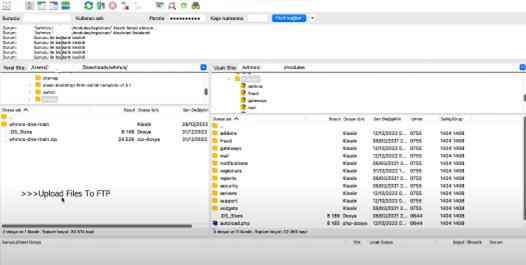
Hvis filene lastes opp feil, vil ikke modulen bli funnet av WHMCS.
Modulkonfigurasjon
Etter at filene er lastet opp, gå til “Systeminnstillinger” i WHMCS-administrasjonspanelet.
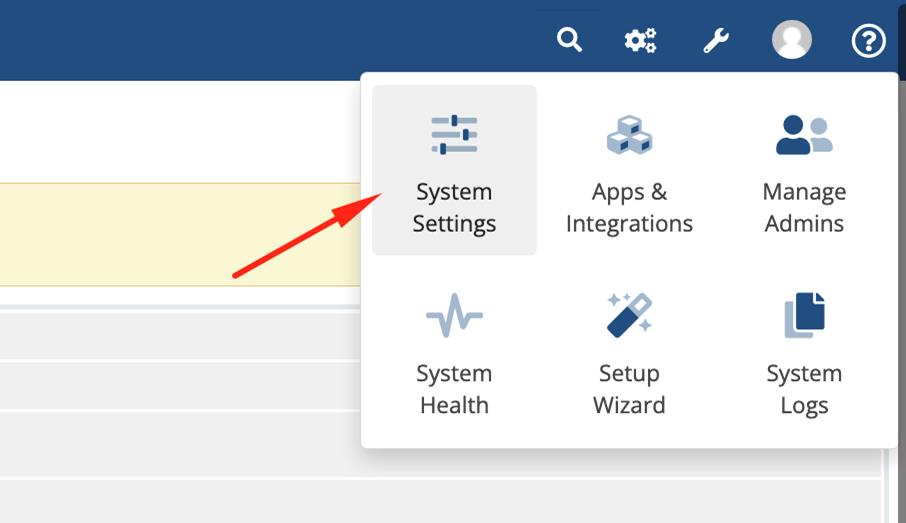
Når du er inne i “Systeminnstillinger”, gå til delen “Domain Registrar”.
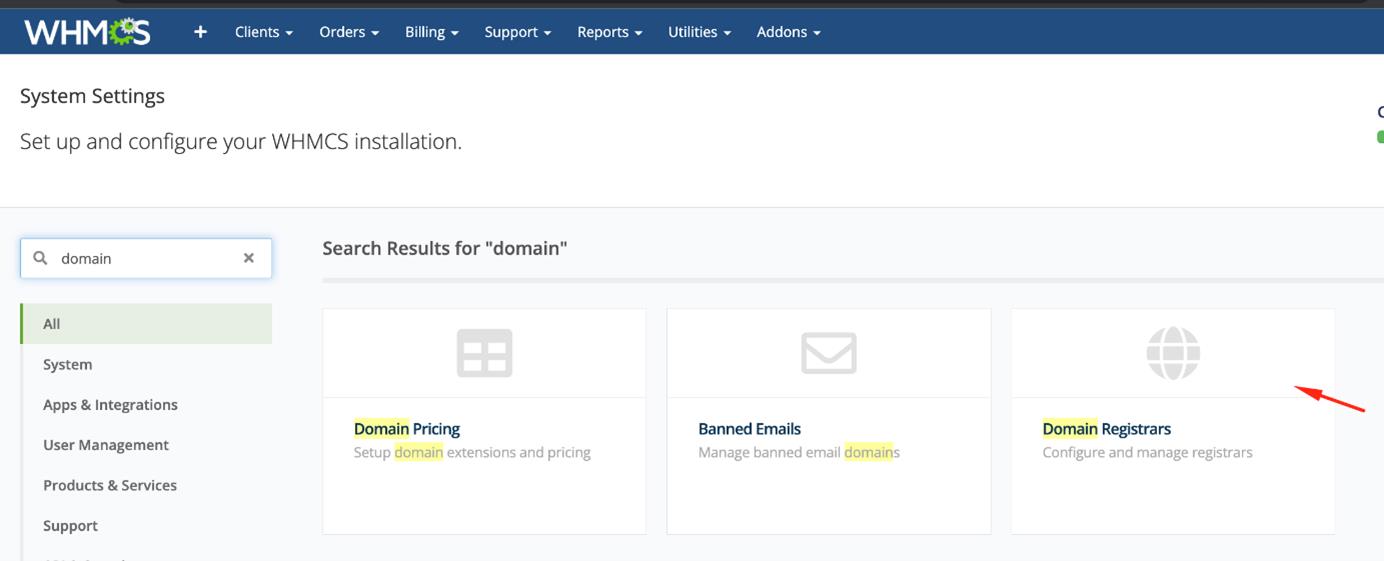
Hvis modulfilene er plassert i riktig katalog, vil “Domain Name API” vises her.
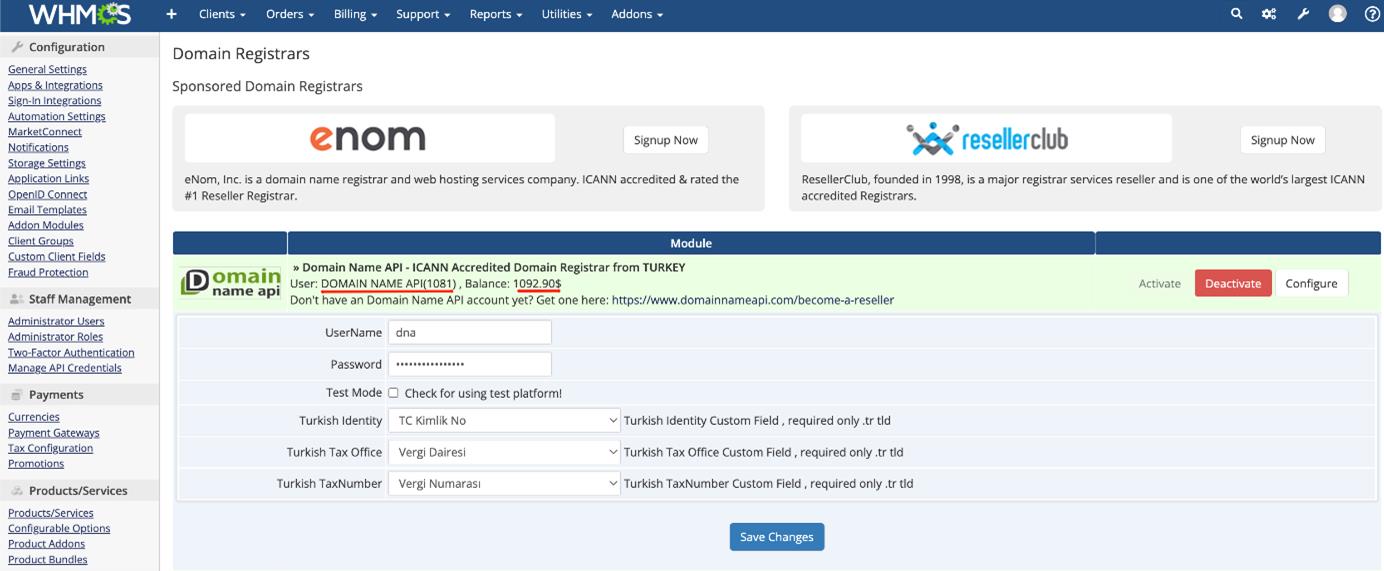
Etter aktivering, skriv inn brukernavnet og passordet som er levert av oss.
Etter lagring vil brukernavnet ditt og oppdatert saldo vises.
Om nødvendig kan du knytte TR-identifikasjonsnummer og skattenummer som skal brukes når brukerne dine registrerer .tr-domener.
Prisinnstillinger for domener
Etter at modulinnstillingene er konfigurert, gå til Systeminnstillinger.
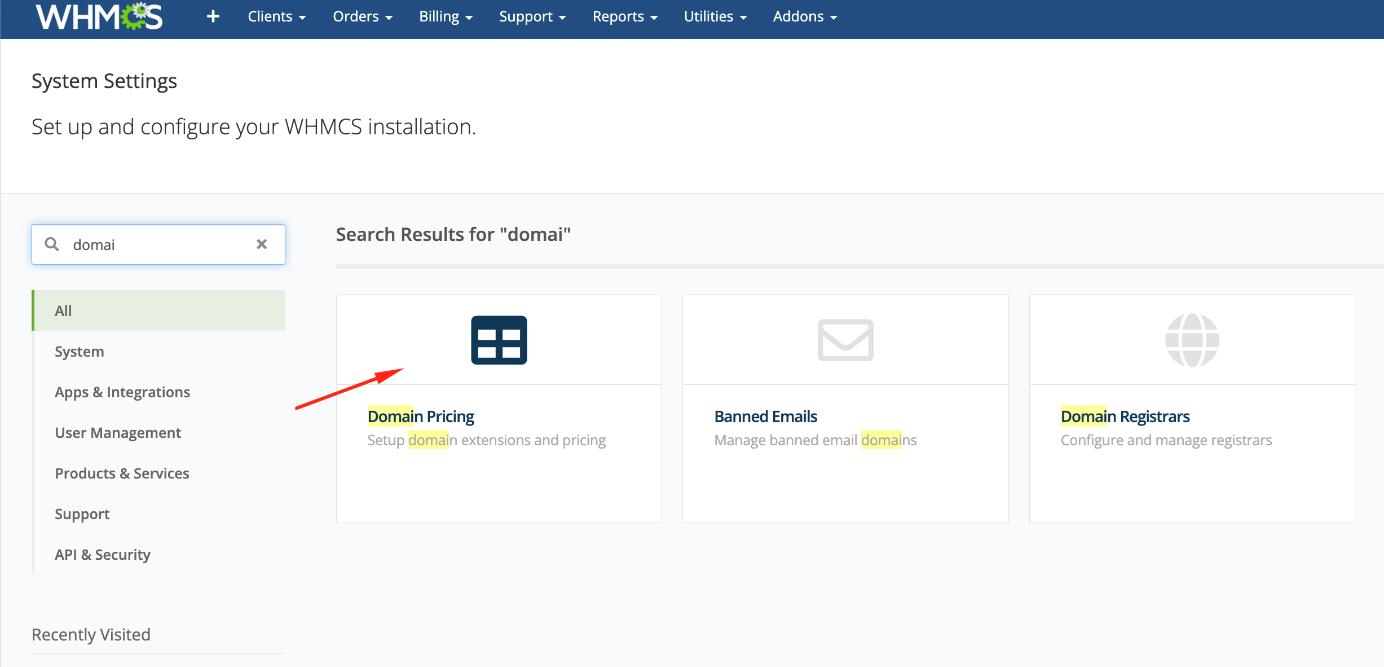
Velg TLD-en du ønsker å selge. (Eksempel: .com.tr)
Velg “Domain Name API” for automatisk registrering.
Velg alternativet for EPP-kode.
Du kan angi prisene manuelt. Alternativt kan du definere trinnvis prising (bulk/step pricing), som forklares i neste seksjon.
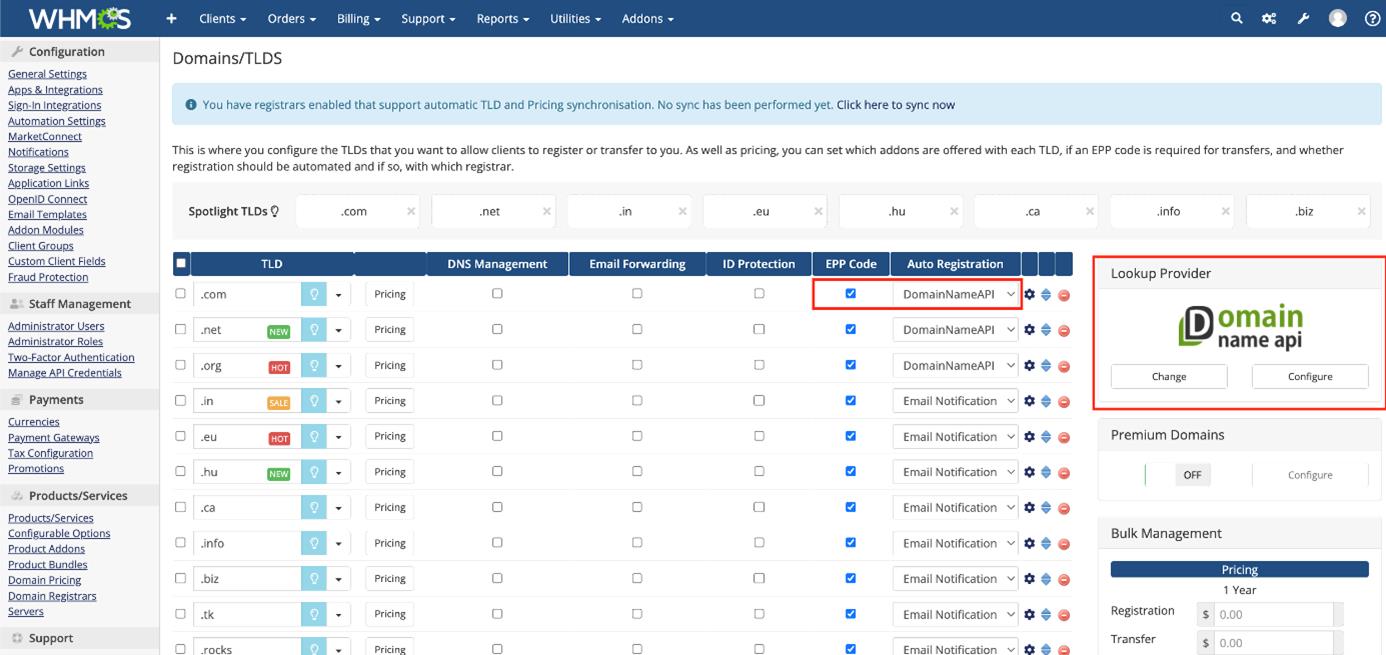
I stedet for å bruke offentlige Whois-servere for domenesøk, kan du bruke DomainNameAPI. For dette, klikk på “Endre” i “Lookup Provider”-delen, velg “DomainNameApi” og angi hvilke TLD-er dette skal brukes for.
Trinnvise priser & automatisk prising
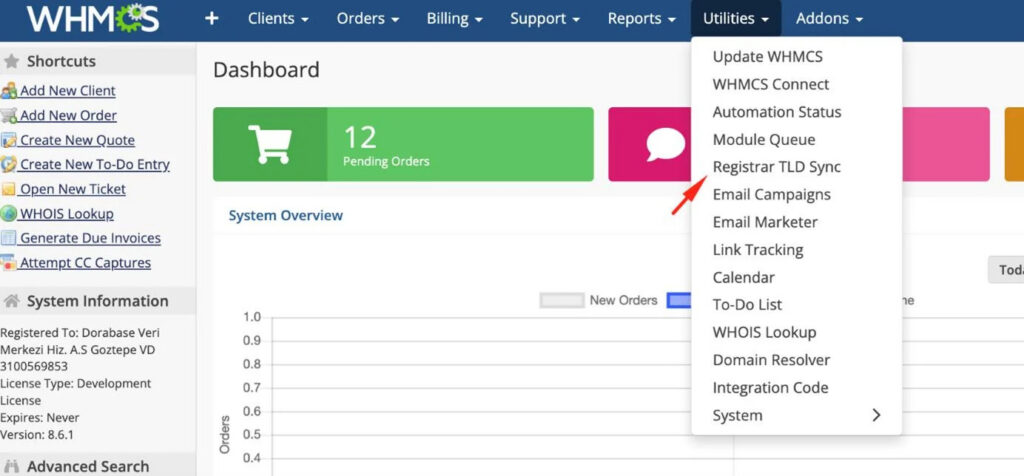
Gå til “Utilities” og deretter “Registrar TLD Sync”. Velg “DomainNameApi” på skjermen som åpnes og vent en stund.
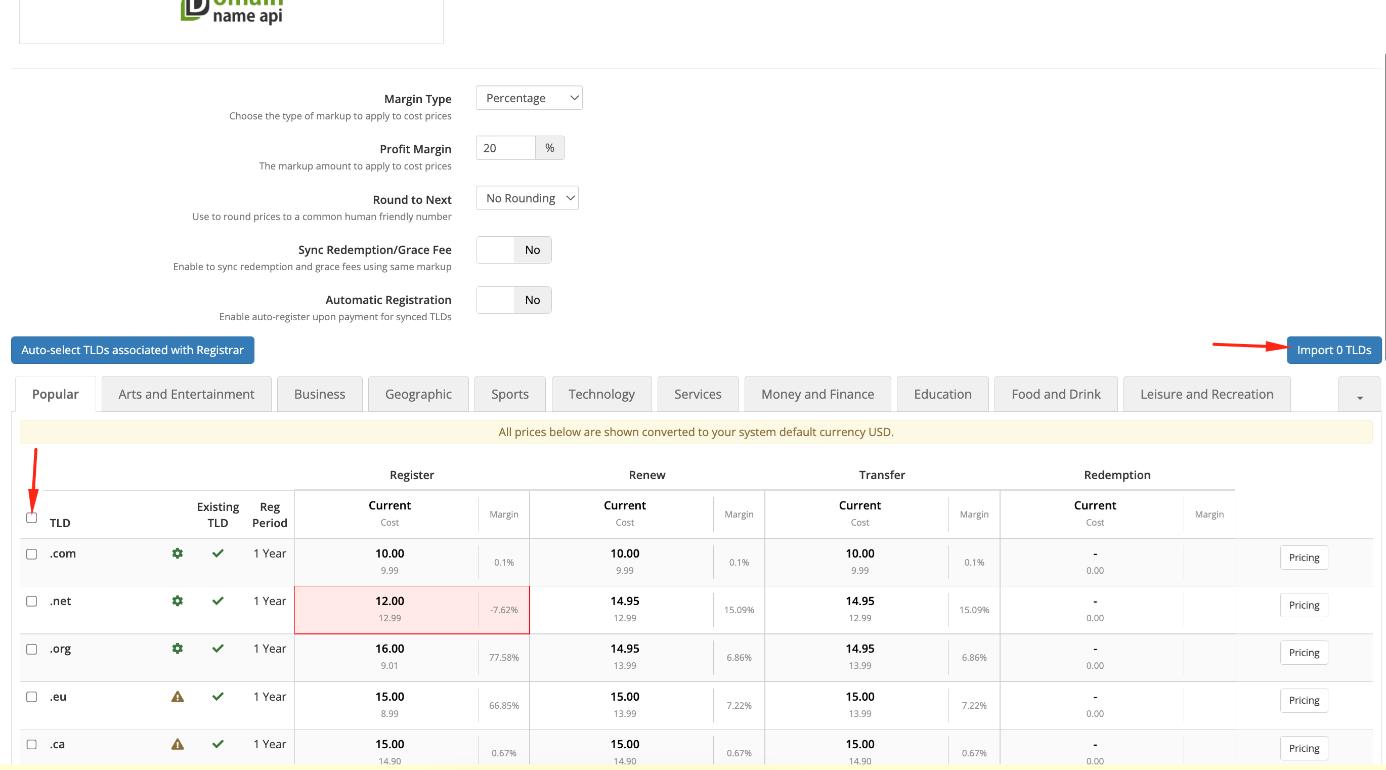
I neste steg sammenlignes alle TLD-er i systemet vårt med alle TLD-er i WHMCS. Fortjeneste- og tapsmarginer beregnes og vises samlet, slik at de kan importeres.
Hvordan installerer man WHMCS?
Mer informasjon: WHMCS TLD Sync
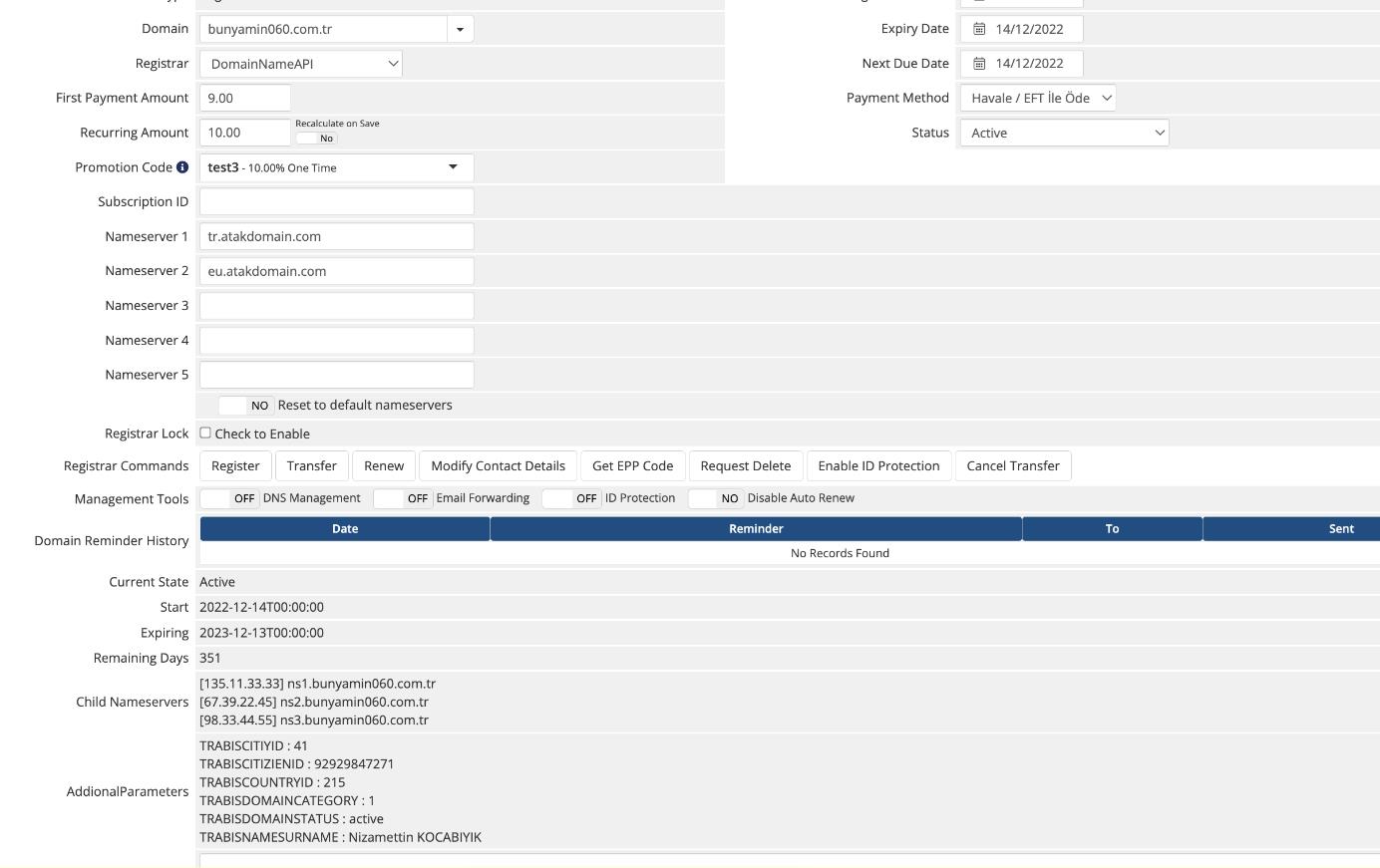
Fra administratorens perspektiv
- Du kan sende en “Sletteforespørsel” for domenet.
- Du kan utføre “Avbryt overføring” for domenet.
- Du kan se domenets aktive status samt start- og sluttdato i sanntid.
- Du kan liste underdomener.
- Du kan vise tilleggsinformasjon om domenet.
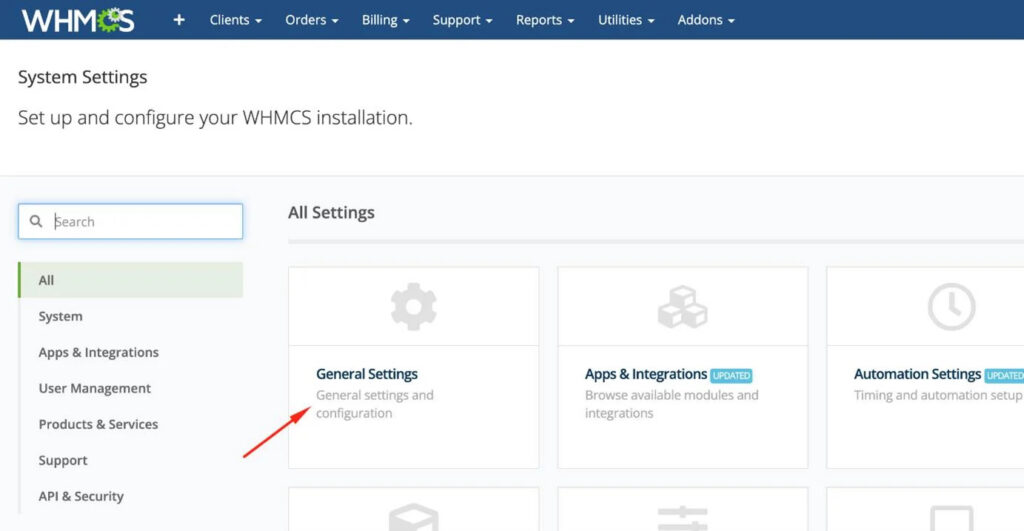
Generelle innstillinger
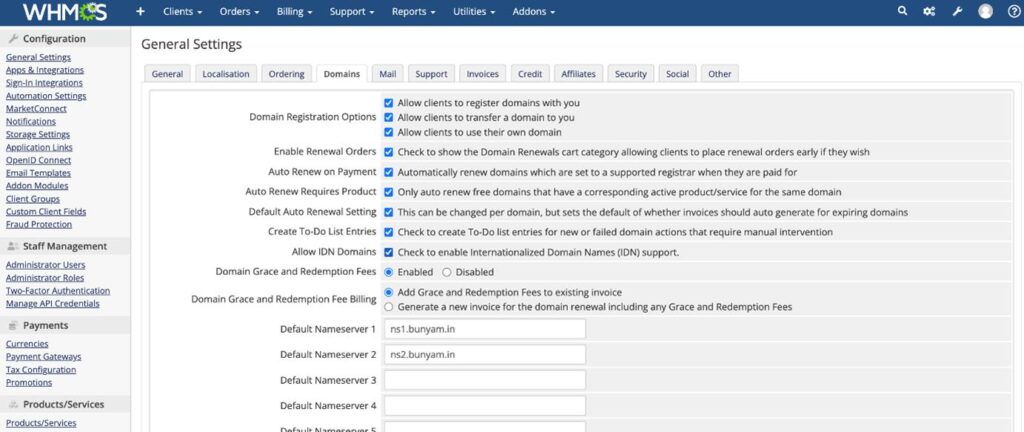
Gå til “Generelle innstillinger” fra Systeminnstillinger og velg fanen “Domains”.
Aktiver “Tillat kunder å registrere domener gjennom deg” hvis du vil at kundene skal kunne registrere domener via deg.
Aktiver “Tillat kunder å overføre domener til deg” hvis du vil tillate domenetransfer.
Aktiver “Aktiver fornyelsesbestillinger” hvis kundene skal kunne fornye domener før utløpsdato.
Aktiver “Automatisk fornyelse ved betaling” hvis fornyelser skal behandles automatisk etter betaling.
Aktiver “Domene-synkronisering” for regelmessig kontroll og synkronisering av eksisterende domener (anbefalt).
Aktiver “Tillat IDN-domener” hvis du vil administrere domener på tyrkisk, hebraisk, arabisk, russisk osv.
Skriv inn dine nameserver-opplysninger i feltet “Standard nameserver”.
Hvordan installerer man WHMCS?
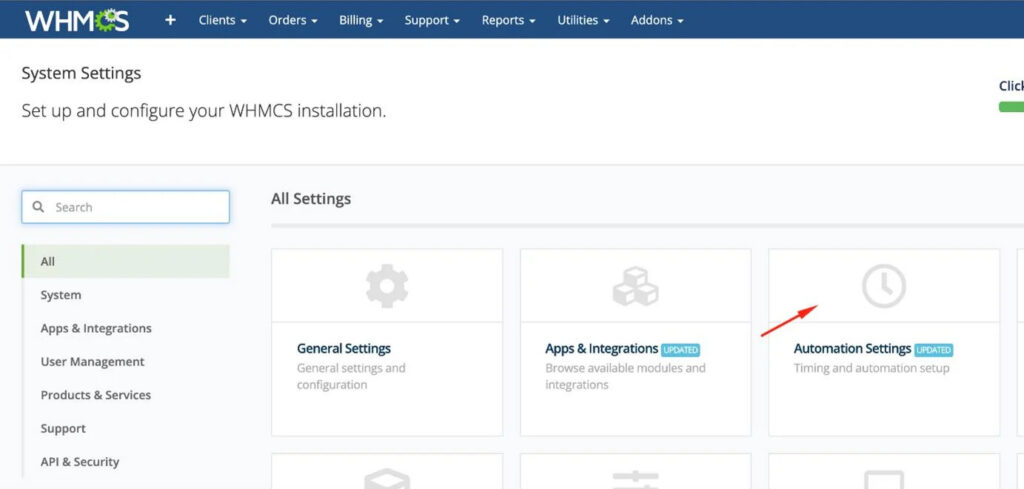
Synkroniseringsinnstillinger
Gå til Automatiseringsinnstillinger fra Systeminnstillinger og åpne delen “Domain Sync Settings”.
Aktiver domenesynkronisering.
Aktiver “Sync Next Due Date” hvis du vil at forfallsdatoen skal oppdateres under synkronisering.
Juster andre innstillinger etter systemets belastning.
Feil – detaljvisning
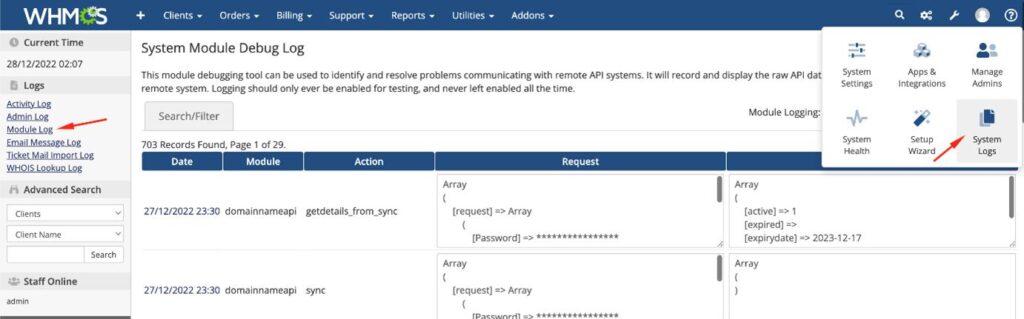
Gå til “Module Log” via “System Logs”.
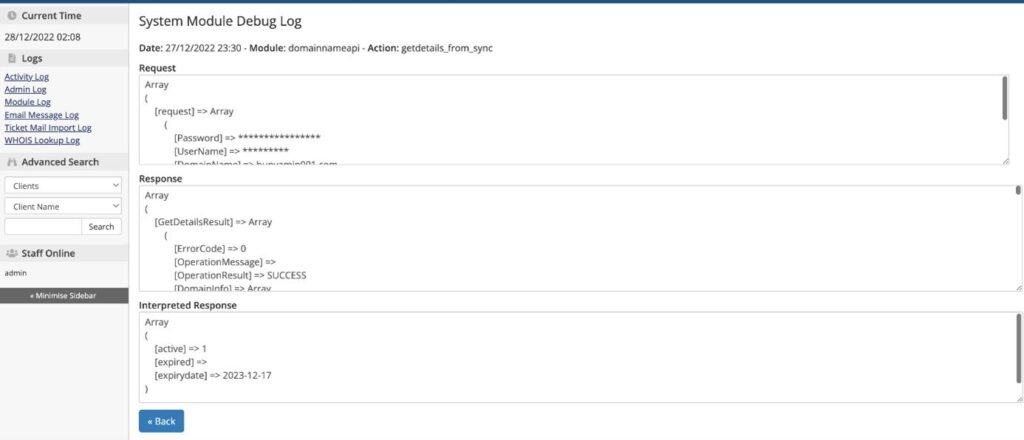
Finn den relevante loggoppføringen og klikk på datoen.
Du kan vise detaljerte forespørsler, svar og filtrerte svar.
!! Av ytelseshensyn anbefaler vi å ha loggføring deaktivert i daglig bruk. Mer informasjon: WHMCS Logging
Feilsøking
Klikk på “Utilities // Logs // Module Log” for å aktivere feilsøking.
Klikk på “Enable Debug Logging” for å aktivere logging. Hvis knappen “Disable Debug Logging” vises, er logging allerede aktiv.
Alle vellykkede og mislykkede forespørsler og svar relatert til domener lagres i denne modulen.
Hvis du mistenker et problem, kan du klikke på datoen for den aktuelle loggoppføringen for å se detaljer.