
Як встановити WHMCS?
Domain Name API – Посібник з інсталяції та інтеграції
Ця документація описує, як інтегрувати ваш обліковий запис DomainNameAPI з програмним забезпеченням WHMCS.
Мінімальні вимоги
- WHMCS версії 7.8 або вище
- PHP версії 7.4 або вище (рекомендовано: 8.1)
- Плагін PHP SOAPClient має бути активований.
- Користувацькі поля з номером посвідчення особи T.C. / податковим номером / інформацією про податковий орган. (Необов’язково)
Увага!!! Якщо ви виконуєте оновлення, обов’язково зробіть резервну копію старих файлів перед встановленням.
Завантаження
Скопіюйте папку «modules» із завантаженого пакета в директорію, де встановлено WHMCS. (Приклад: /home/whmcs/public_html)
Примітка: Не видаляйте файли .gitignore, README.md та LICENSE.
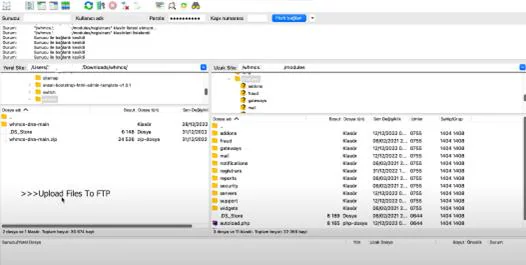
Якщо файли завантажені неправильно, WHMCS не зможе знайти модуль.
Налаштування модуля
Після завантаження файлів перейдіть до розділу «System Settings» в адміністративній панелі WHMCS.
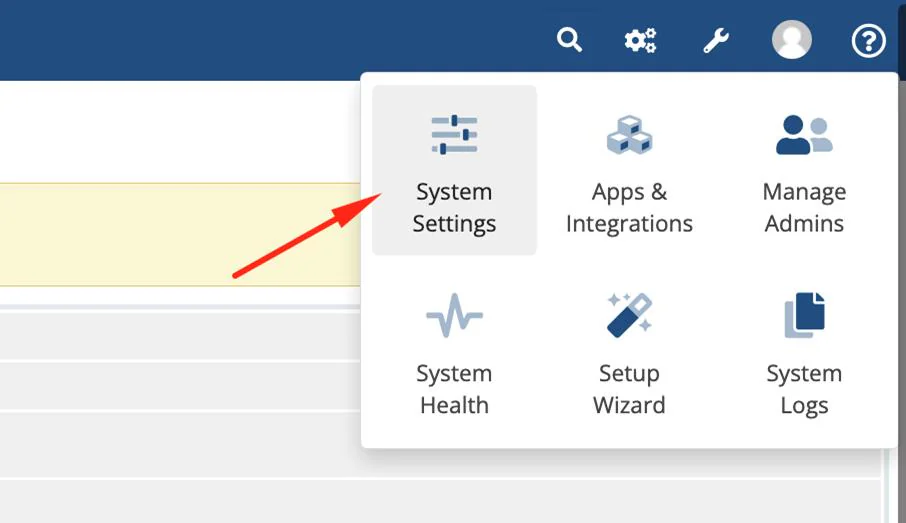
Після входу до розділу «System Settings» перейдіть до розділу «Domain Registrar».
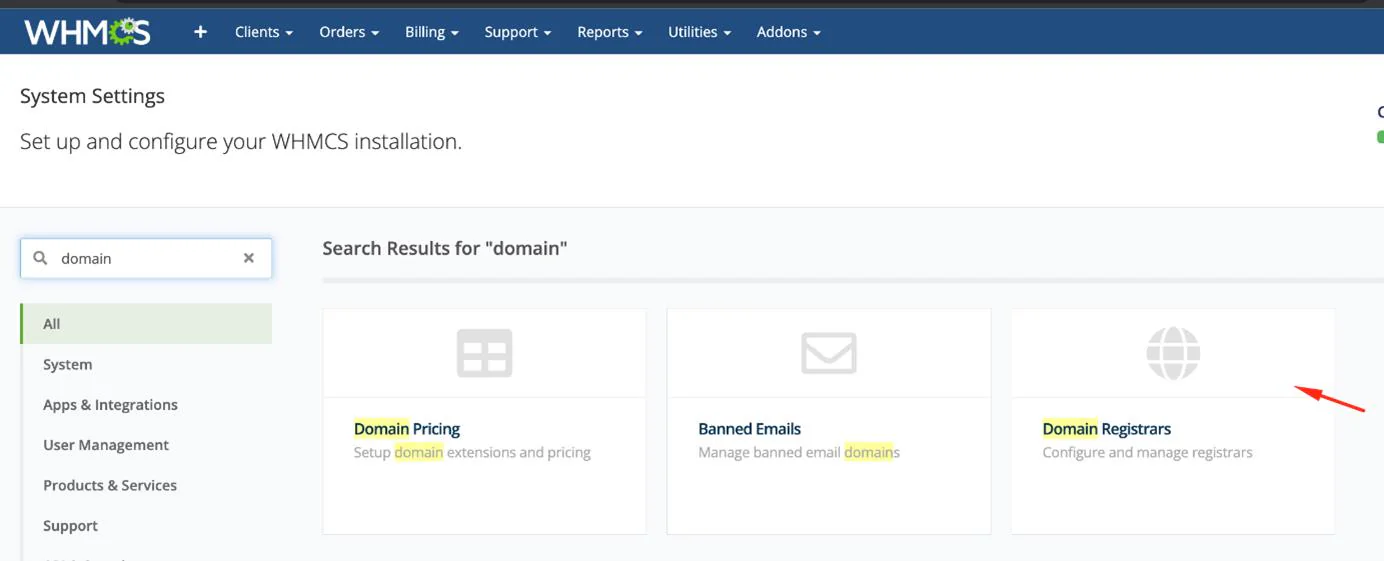
Якщо файли модуля розміщені у правильній директорії, тут з’явиться «Domain Name API».
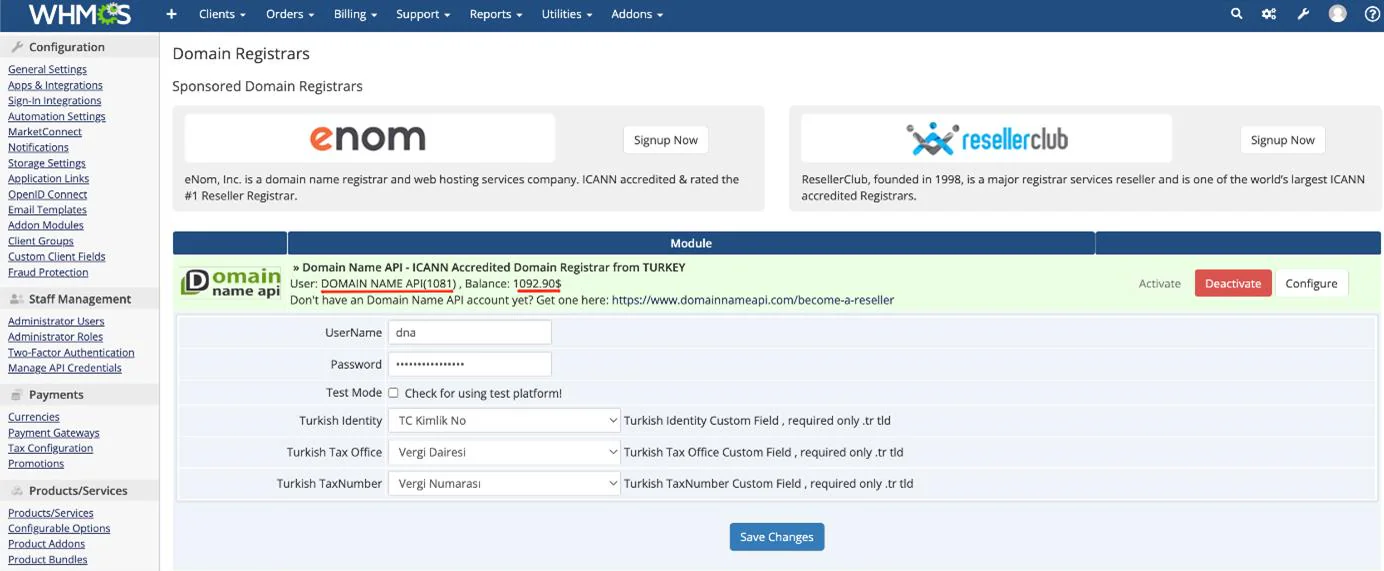
Після активації введіть надані нами ім’я користувача та пароль.
Після збереження буде відображено ваше ім’я користувача та поточний баланс.
За потреби зіставте інформацію про TR-ідентифікаційний номер і податковий номер, яка буде використовуватися для реєстрації доменів .tr ваших користувачів.
Налаштування цін на домени
Після завершення налаштування модуля перейдіть до «System Settings».
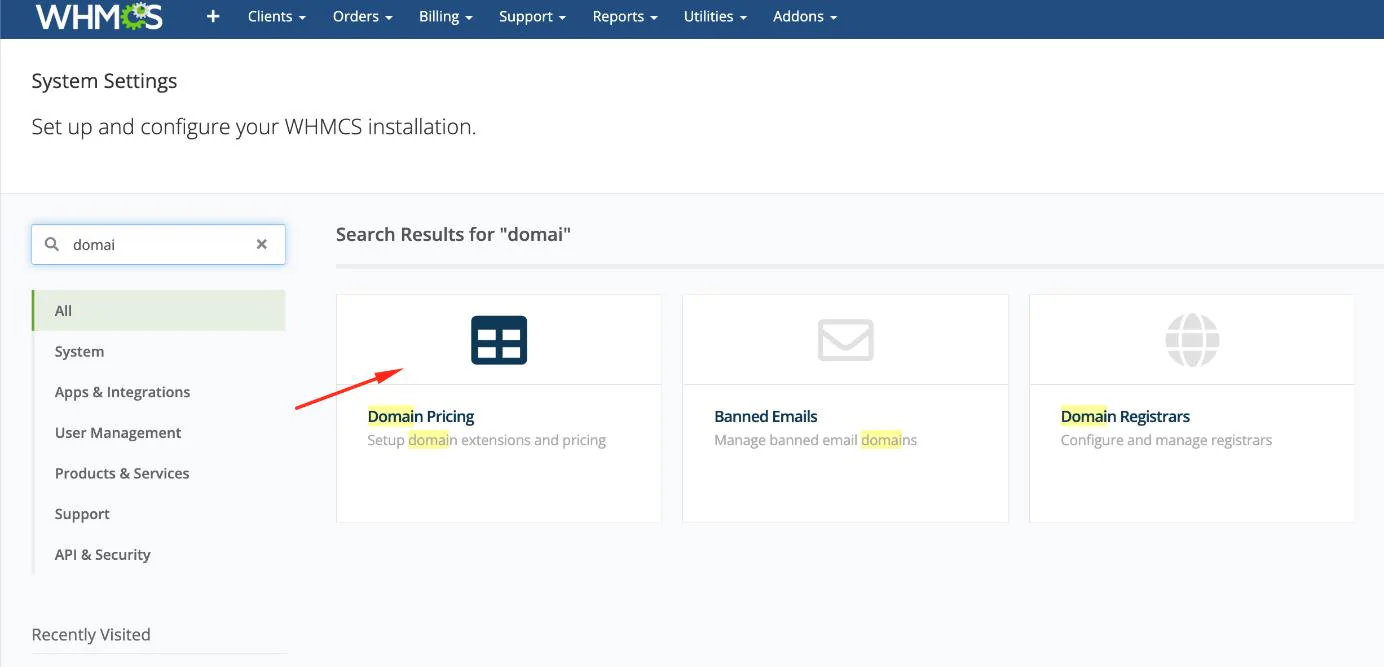
Визначте TLD, який ви хочете продавати. (Приклад: .com.tr)
Виберіть «Domain Name API» для автоматичної реєстрації.
Виберіть опцію EPP-коду.
Ціни можна встановити вручну. Також ви можете налаштувати пакетні (bulk) ціни (буде пояснено в наступному розділі).
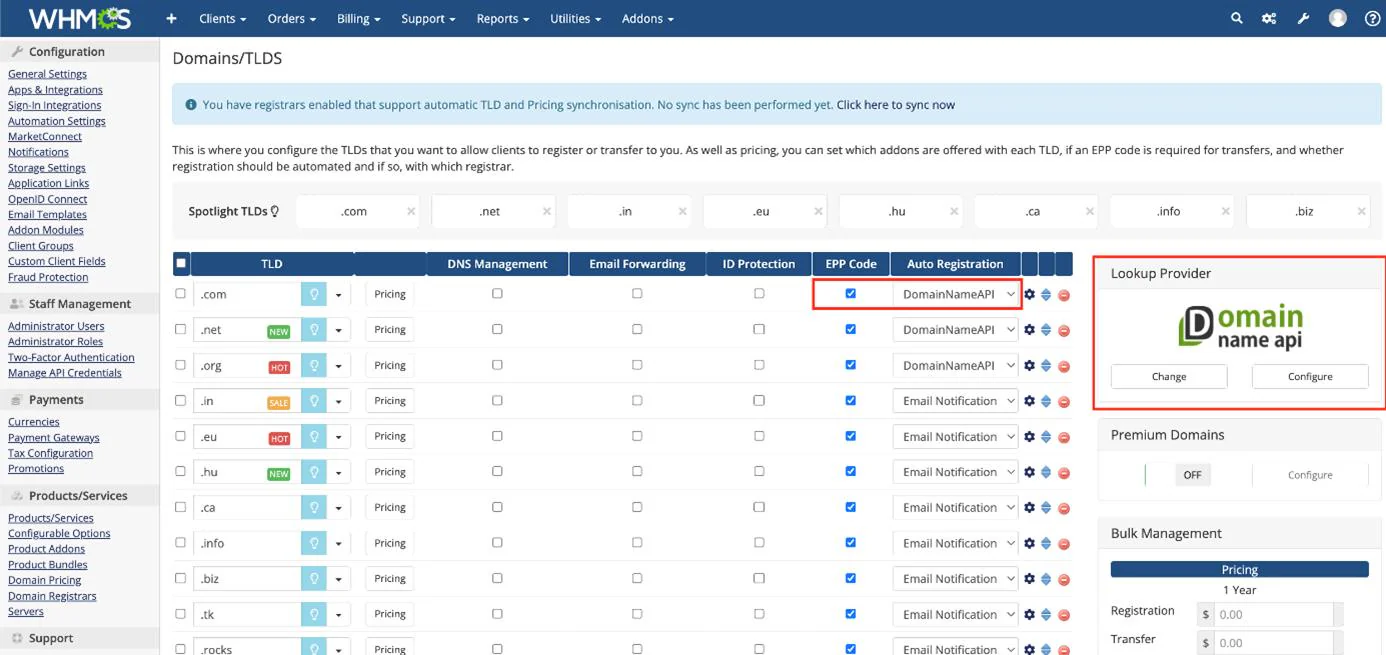
Замість використання публічних Whois-серверів як джерела перевірки доменів ви можете використовувати DomainNameAPI. Для цього натисніть кнопку «Change» в розділі «Lookup Provider», виберіть «DomainNameApi» та вкажіть, для яких TLD його слід використовувати.
Пакетні ціни та автоматизоване ціноутворення
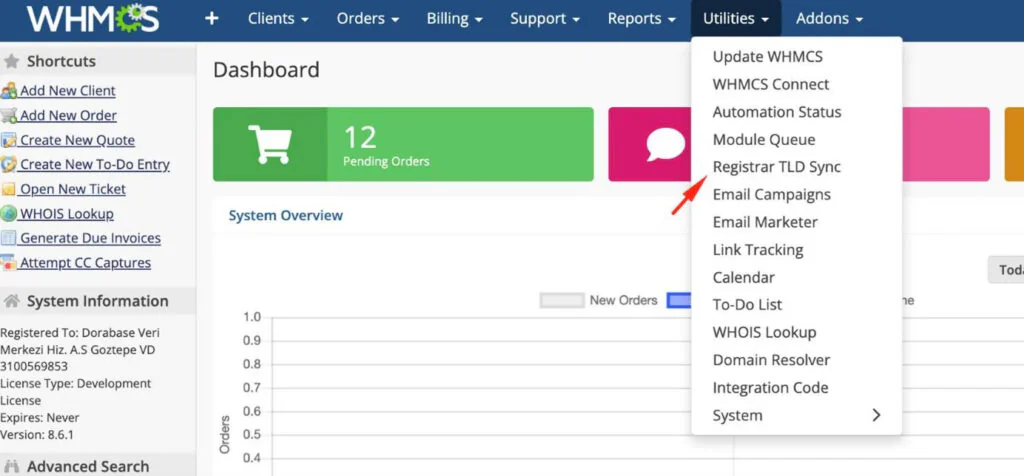
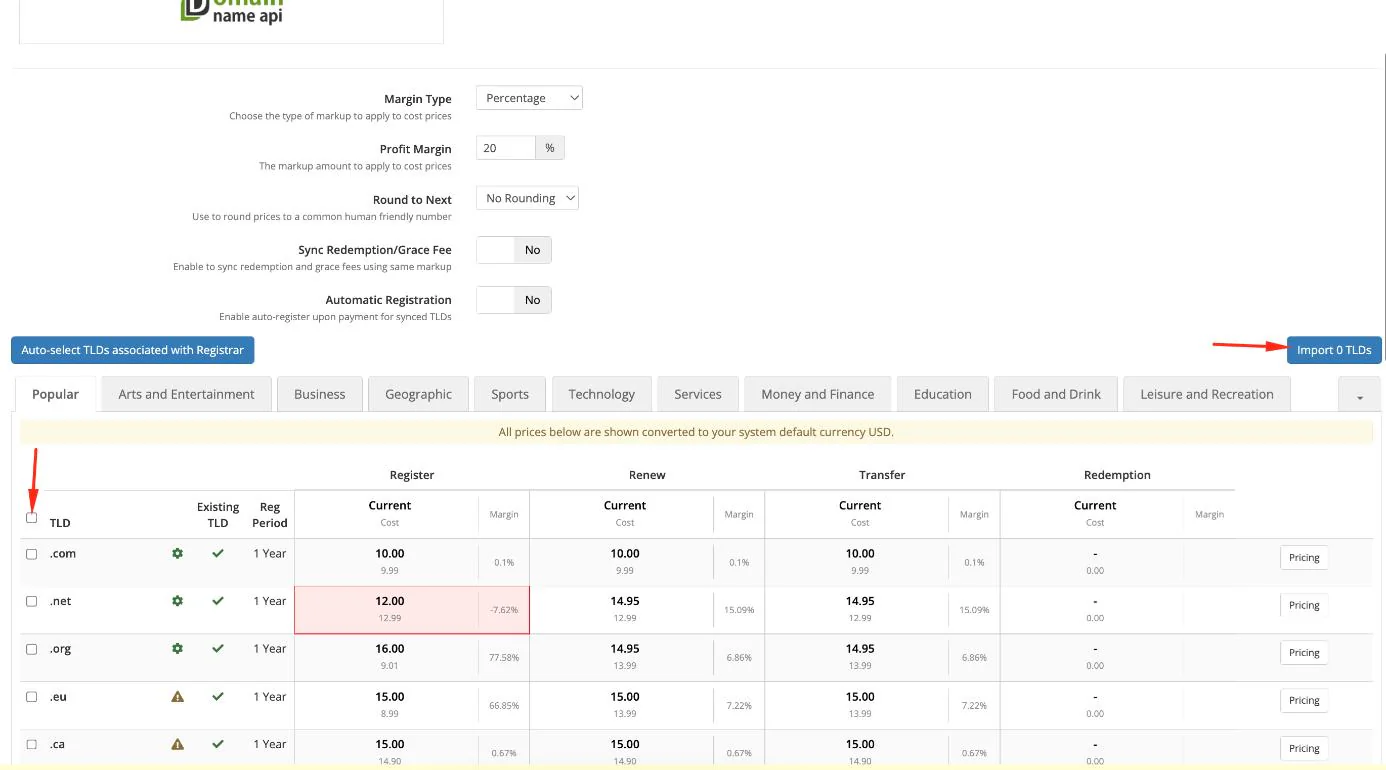
Перейдіть до «Registrar TLD Sync» у розділі «Utilities». Виберіть «DomainNameApi» на екрані, що з’явиться, та зачекайте кілька секунд.
На наступному етапі всі TLD у нашій системі порівнюються з TLD у WHMCS. Маржі прибутку та збитків обчислюються й відображаються масово, що дозволяє виконати імпорт.
Як встановити WHMCS?
Додаткова інформація: WHMCS TLD Sync
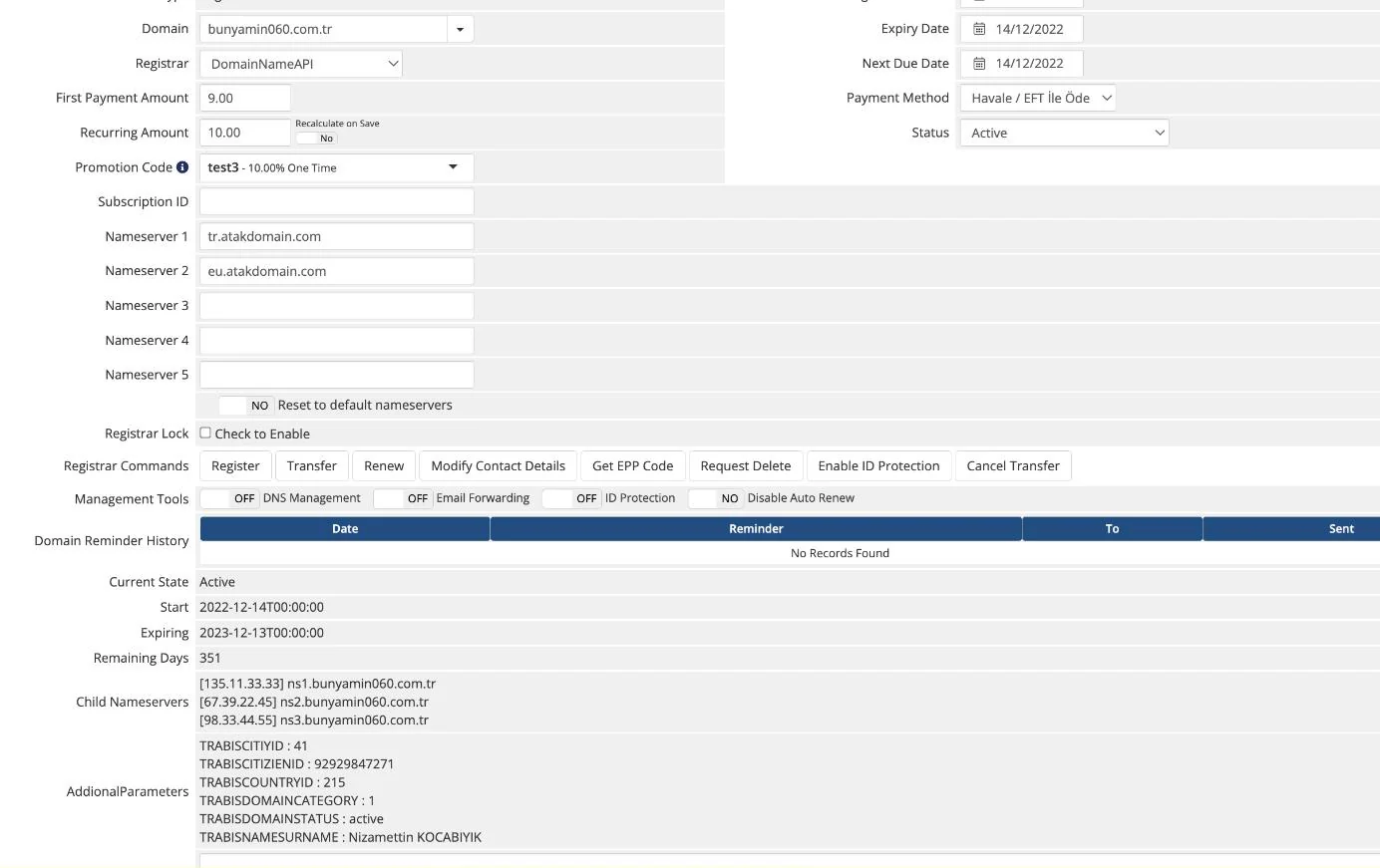
З точки зору адміністратора
- Ви можете надіслати «Запит на видалення» доменного імені.
- Ви можете виконати «Скасування трансферу» доменного імені.
- Ви можете переглядати поточний статус, дату початку та завершення домену.
- Ви можете переглядати список ваших піддоменів.
- Ви можете переглядати додаткову інформацію з полів.
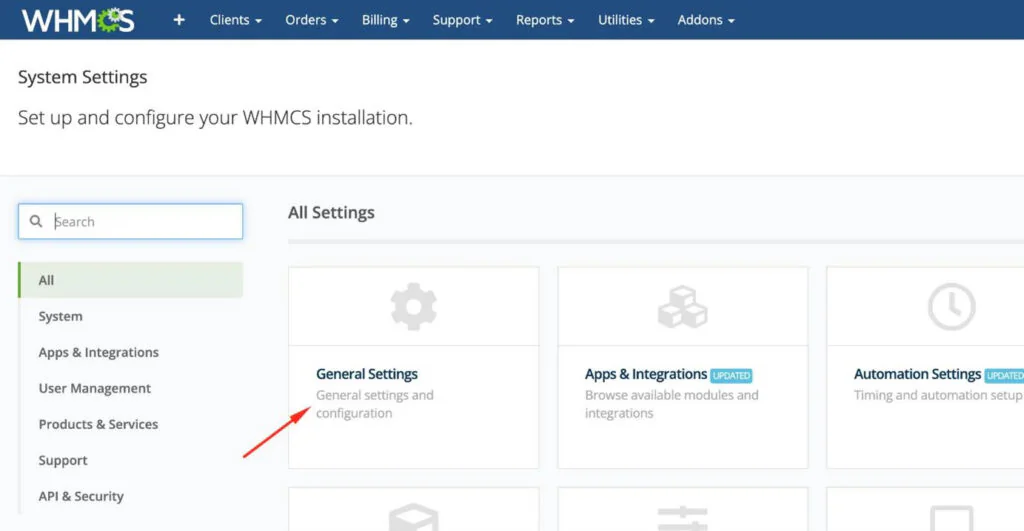
Загальні налаштування
Перейдіть до «General Settings» у «System Settings» і виберіть вкладку «Domains».
Увімкніть опцію «Allow clients to register domains with you», якщо ви хочете дозволити клієнтам самостійно реєструвати домени.
Увімкніть опцію «Allow clients to transfer a domain to you», якщо ви хочете дозволити клієнтам самостійно переносити домени.
Увімкніть опцію «Enable Renewal Orders», якщо ви хочете дозволити клієнтам продовжувати домени до закінчення терміну дії.
Увімкніть опцію «Auto Renew on Payment», якщо ви хочете, щоб продовження виконувалися автоматично після оплати.
Увімкніть опцію «Domain Sync Enabled», щоб існуючі домени регулярно перевірялися та синхронізувалися (рекомендовано).
Якщо ви хочете керувати турецькими, івритськими, арабськими, російськими тощо доменами, увімкніть опцію «Allow IDN Domains».
Введіть інформацію про ваші неймсервери в полі «Default Nameserver».
Налаштування синхронізації
У «System Settings» перейдіть до «Automation Settings» та відкрийте розділ «Domain Sync Settings».
Увімкніть синхронізацію доменів.
Увімкніть опцію «Sync Next Due Date», якщо ви хочете, щоб дата завершення оновлювалася під час синхронізації.
Налаштуйте інші параметри відповідно до навантаження вашої системи.
Помилки – детальний перегляд
Перейдіть до «Module Log» через «System Logs».
Знайдіть відповідний запис журналу та натисніть на дату.
Ви можете переглядати детальні запити, відповіді та відфільтровані відповіді.
!! З міркувань продуктивності рекомендується вимикати системне логування під час щоденного використання. Детальніше: WHMCS Logging
Налагодження (Debugging)
Щоб увімкнути налагодження, натисніть «Utilities // Logs // Module Log».
Увімкніть логування, натиснувши «Enable Debug Logging», якщо доступно. Якщо відображається кнопка «Disable Debug Logging», логування вже активне.
Усі успішні та неуспішні запити й відповіді щодо доменів записуються в цьому модулі.
У разі проблем ви можете переглянути деталі, натиснувши на дату відповідного запису журналу.