
Hướng Dẫn Cài Đặt Chứng Chỉ SSL Trên Plesk Panel
Việc cài đặt chứng chỉ SSL trên Plesk Panel gồm hai bước chính: tải chứng chỉ SSL lên máy chủ và kích hoạt chuyển hướng HTTPS. Truy cập SSL/TLS Certificates → Manage, tải chứng chỉ của bạn lên (bằng cách dán mã chứng chỉ hoặc tải tệp .crt và .ca.crt), sau đó mở Hosting Settings, bật SSL/TLS support và Permanent SEO-safe 301 redirect from HTTP to HTTPS, cuối cùng nhấn OK. Nếu CSR đã được tạo và tên miền đã hoàn tất xác thực, quá trình cài đặt thường chỉ mất vài phút. Hướng dẫn này sẽ giải thích chi tiết từng bước kèm hình minh họa và trình bày đầy đủ cả hai phương pháp cài đặt.
Tóm Tắt Nhanh Quy Trình Cài Đặt SSL Trên Plesk
- Đăng nhập vào Plesk Panel
Truy cập Plesk từ bảng điều khiển hosting hoặc trực tiếp qua địa chỉ Server-IP:8443. - Mở SSL/TLS Certificates
Nhấp vào biểu tượng ổ khóa SSL/TLS Certificates trên giao diện chính của Plesk. - Chọn Manage
Nhấp vào nút Manage trong phần Download or remove existing certificates. - Tải chứng chỉ SSL
Phương pháp 1: Dán mã CRT.
Phương pháp 2: Tải lên tệp .crt và .ca.crt. - Mở Hosting Settings
Quay lại trang chủ Plesk và chọn Hosting Settings. - Kích hoạt HTTPS và chuyển hướng 301
Đánh dấu cả hai tùy chọn, chọn chứng chỉ SSL rồi nhấn OK. - Kiểm tra kết quả
Xác nhận biểu tượng ổ khóa trên trình duyệt và kiểm tra bằng SSL Labs.
Những Điều Cần Chuẩn Bị Trước Khi Cài Đặt
Trước khi bắt đầu, hãy đảm bảo bạn đã chuẩn bị đầy đủ các mục dưới đây. Nếu thiếu bất kỳ thành phần nào, việc cài đặt SSL có thể không hoàn tất hoặc chứng chỉ sẽ không hoạt động chính xác.
| Yêu cầu | Mô tả |
|---|---|
| Chứng chỉ SSL | Chứng chỉ SSL hợp lệ đã được cấp và hoàn tất xác thực tên miền. |
| Tệp .crt | Tệp chứng chỉ chính do Tổ chức chứng thực (CA) cung cấp. |
| CA Bundle (.ca.crt) | Chuỗi chứng chỉ trung gian (Intermediate Certificate). Nếu thiếu, một số trình duyệt có thể hiển thị cảnh báo bảo mật. |
| Quyền truy cập Plesk | Tài khoản quản trị hoặc quyền quản lý Plesk Panel. |
| Thông tin tên miền | Tên miền phải khớp chính xác với trường Common Name của chứng chỉ SSL. |
Bước 1 — Đăng Nhập Vào Plesk Panel
Đăng nhập vào bảng điều khiển hosting của bạn, chọn gói hosting cần quản lý rồi nhấp vào Control Panel hoặc Manage để mở Plesk. Bạn cũng có thể truy cập trực tiếp qua địa chỉ Server-IP:8443 và đăng nhập bằng tài khoản Plesk.
ℹ️ Không nhớ thông tin đăng nhập Plesk? Hãy kiểm tra email chào mừng từ nhà cung cấp hosting. Mật khẩu Plesk có thể khác với mật khẩu tài khoản khách hàng của bạn.
Bước 2 — Mở SSL/TLS Certificates
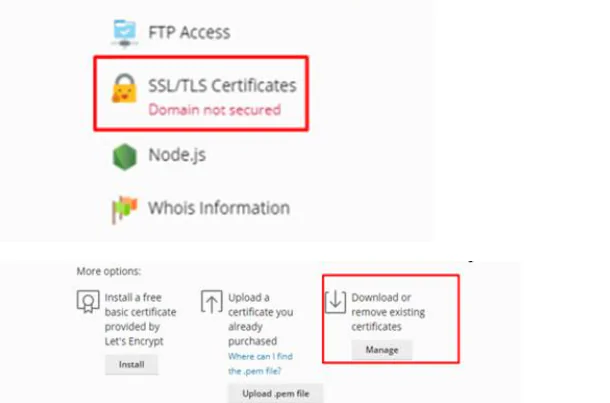
Nhấp vào biểu tượng ổ khóa SSL/TLS Certificates. Tại đây bạn sẽ thấy ba tùy chọn sau:
| Tùy chọn | Chức năng | Khi nào sử dụng |
|---|---|---|
| Let's Encrypt Install | Tự động cài đặt chứng chỉ SSL miễn phí. | Khi muốn sử dụng Let's Encrypt. |
| Upload .pem file | Tải lên chứng chỉ ở định dạng PEM. | Khi bạn đã có chứng chỉ ở định dạng PEM. |
| Manage (Download or remove) | Quản lý các chứng chỉ SSL hiện có. | Khi cài đặt chứng chỉ SSL thương mại. |
Nhấp vào nút Manage trong phần Download or remove existing certificates.
Phương Pháp 1 — Cài Đặt Bằng Cách Dán Mã CRT
Nếu bạn muốn sao chép nội dung của chứng chỉ và dán trực tiếp vào Plesk, hãy sử dụng phương pháp này.
Bước 3 — Chọn Tên Chứng Chỉ
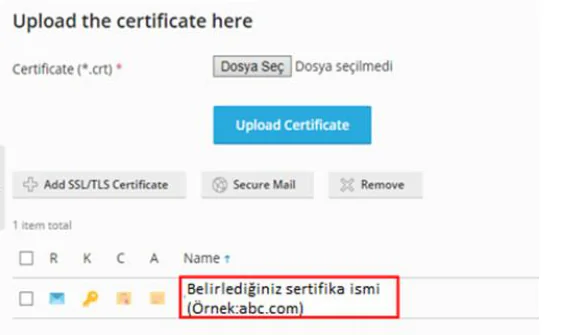
Trong trang Manage, nhấp vào tên chứng chỉ SSL mà bạn đã tạo trước đó.
Bước 4 — Tải Chứng Chỉ CRT
Mở tệp .cer hoặc .crt bằng trình soạn thảo văn bản, sao chép toàn bộ nội dung từ -----BEGIN CERTIFICATE----- đến -----END CERTIFICATE----- (bao gồm cả hai dòng này), sau đó dán vào trường .CRT.
Nhấp vào Upload Certificate để hoàn tất quá trình tải lên.
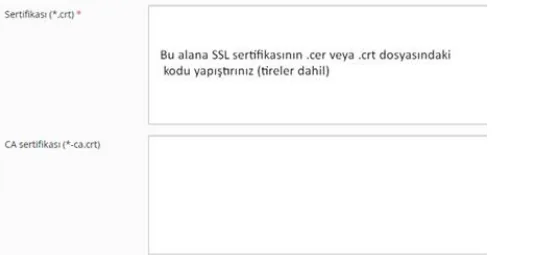
⚠️ Hãy chắc chắn rằng bạn sao chép đầy đủ toàn bộ nội dung chứng chỉ, bao gồm cả dòng BEGIN CERTIFICATE và END CERTIFICATE. Chỉ cần thiếu một ký tự cũng có thể khiến việc tải chứng chỉ thất bại.
Bước 5 — Mở Hosting Settings
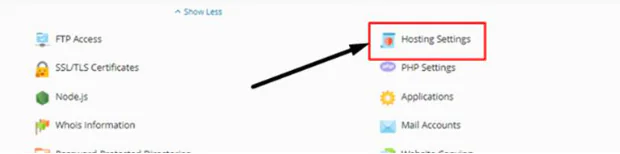
Quay trở lại trang chủ của Plesk và nhấp vào Hosting Settings.
Bước 6 — Kích hoạt HTTPS và chuyển hướng 301
Tại trang này, hãy bật hai tùy chọn quan trọng sau:
- SSL/TLS support — Kích hoạt mã hóa SSL/TLS cho tên miền của bạn.
- Permanent SEO-safe 301 redirect from HTTP to HTTPS — Tự động chuyển hướng toàn bộ lưu lượng truy cập từ HTTP sang HTTPS bằng mã trạng thái 301. Đây là phương pháp được Google khuyến nghị để duy trì giá trị SEO và mang lại trải nghiệm tốt hơn cho người dùng.
Trong danh sách Certificate, chọn chứng chỉ SSL vừa tải lên rồi nhấn OK.
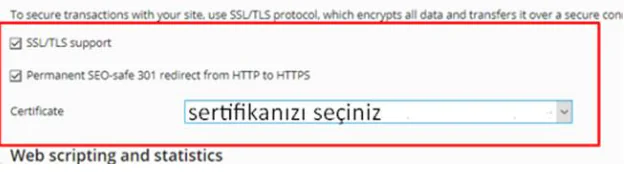
✅ Việc tải chứng chỉ SSL lên máy chủ không đồng nghĩa với việc HTTPS đã được kích hoạt. Hãy đảm bảo rằng SSL/TLS support đã được bật và bạn đã chọn đúng chứng chỉ SSL trước khi lưu cấu hình.
Phương Pháp 2 — Cài Đặt Bằng Cách Tải Lên Tệp Chứng Chỉ
Nếu tổ chức chứng thực (CA) đã cung cấp cho bạn các tệp .crt và .ca.crt, đây là phương pháp nhanh chóng và thuận tiện nhất.
Bước 3 — Chọn Tên Miền
Trong trang SSL/TLS Certificates, nhấp vào tên miền của bạn (yourdomain.com) để mở màn hình cài đặt chứng chỉ.
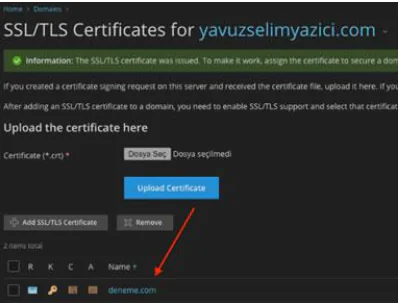
Bước 4 — Tải Lên Tệp .crt và .ca.crt
Trong phần Upload the certificate files, chọn các tệp .crt và .ca.crt từ máy tính của bạn.
Sau đó nhấp vào Upload Certificate để hoàn tất quá trình tải lên.
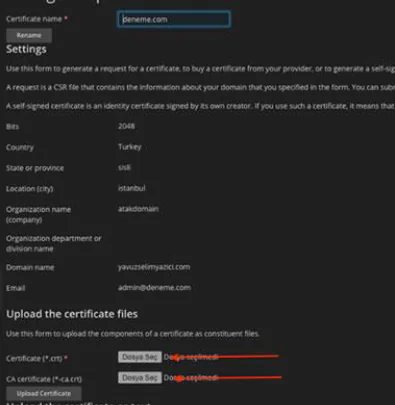
⚠️ Đừng bỏ qua tệp CA Bundle (.ca.crt). Nếu thiếu chuỗi chứng chỉ trung gian, một số trình duyệt hoặc hệ điều hành có thể hiển thị cảnh báo rằng chứng chỉ SSL không đáng tin cậy, mặc dù chứng chỉ chính vẫn hợp lệ.
Bước 5 — Mở Hosting Settings
Quay lại trang chính của Plesk và nhấp vào Hosting Settings.
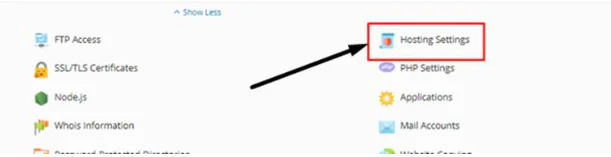
Bước 6 — Bật HTTPS và Chuyển Hướng 301
- Bật SSL/TLS support.
- Bật Permanent SEO-safe 301 redirect from HTTP to HTTPS.
Chọn chứng chỉ SSL trong danh sách Certificate và nhấn OK.
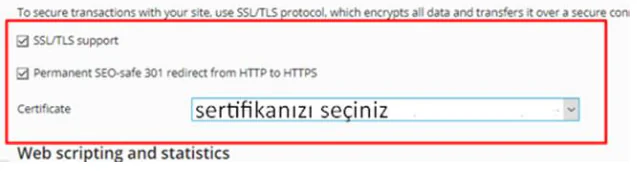
✅ Cả hai phương pháp đều mang lại kết quả giống nhau. Điểm khác biệt duy nhất là cách tải chứng chỉ SSL lên hệ thống. Bạn có thể lựa chọn phương pháp phù hợp nhất với quy trình quản trị của mình.
Bước 7 — Kiểm Tra SSL Sau Khi Cài Đặt
Sau khi hoàn tất cài đặt, bạn nên thực hiện các bước kiểm tra sau để đảm bảo SSL hoạt động chính xác:
- Truy cập https://www.yourdomain.com và xác nhận biểu tượng ổ khóa xuất hiện trên thanh địa chỉ.
- Truy cập http://yourdomain.com để kiểm tra xem website có tự động chuyển sang HTTPS hay không.
- Mở F12 → Console và đảm bảo không có cảnh báo Mixed Content.
- Kiểm tra website bằng SSL Labs. Mức đánh giá được khuyến nghị là A hoặc A+.
- Theo dõi thời hạn của chứng chỉ SSL và lên kế hoạch gia hạn ít nhất 30 ngày trước khi hết hạn.
✅ Nếu trình duyệt chưa hiển thị biểu tượng ổ khóa, hãy kiểm tra lại rằng SSL/TLS support đã được bật, chứng chỉ SSL chính xác đã được chọn và CA Bundle đã được cài đặt đầy đủ. Bạn cũng có thể sử dụng SSL Labs để kiểm tra Certificate Chain.
Bạn muốn cung cấp SSL cho khách hàng của mình?
Chương trình SSL Reseller của Domain Name API cho phép bạn kinh doanh chứng chỉ DV, OV, EV và Wildcard SSL, đồng thời tích hợp REST API cùng các mô-đun dành cho WHMCS, HostBill và Blesta để tự động hóa việc bán, cấp phát và quản lý SSL.
Các Lỗi SSL Thường Gặp Trên Plesk Và Cách Khắc Phục
| Lỗi | Nguyên nhân có thể | Cách khắc phục |
|---|---|---|
| Tải lên sai chứng chỉ | Chứng chỉ được cấp cho một tên miền khác | Kiểm tra trường Common Name có khớp với tên miền bạn đang cài đặt hay không. |
| Chưa tải lên CA Bundle | Chuỗi chứng chỉ không đầy đủ | Phương pháp 1: dán mã chứng chỉ CA vào trường CA. Phương pháp 2: chọn tệp .ca.crt. |
| HTTPS không hoạt động — không có biểu tượng ổ khóa | Chưa bật SSL/TLS support trong Hosting Settings | Đánh dấu ô SSL/TLS support trong Hosting Settings rồi nhấn OK. |
| Lưu lượng HTTP không được chuyển hướng | Chưa đánh dấu ô chuyển hướng 301 | Đánh dấu 'Permanent SEO-safe 301 redirect from HTTP to HTTPS' trong Hosting Settings. |
| Chứng chỉ được gán cho sai tên miền | Đã chọn một tên miền khác trong Hosting Settings | Kiểm tra lại tên miền đúng trong Hosting Settings và thực hiện kích hoạt lại. |
| Cảnh báo Mixed Content | Tài nguyên HTTP được tải trên trang HTTPS | Dùng F12 > Console để xác định các URL bị ảnh hưởng và cập nhật chúng sang HTTPS. |
Các Thực Hành Tốt Nhất Cho SSL Trên Plesk
Đánh Dấu Cả Hai Ô Trong Hosting Settings
SSL/TLS support VÀ ô chuyển hướng 301 đều phải được bật. Không có SSL/TLS support, HTTPS sẽ không hoạt động. Không có chuyển hướng 301, khách truy cập qua HTTP sẽ không bao giờ được đưa đến phiên bản bảo mật của trang web.
Luôn Kèm Theo CA Bundle
Ở cả hai phương pháp, hãy luôn cung cấp CA Bundle (chứng chỉ trung gian). Nếu thiếu, một số trình duyệt có thể hiển thị cảnh báo bảo mật ngay cả khi bản thân chứng chỉ vẫn hợp lệ.
Chứng Chỉ Wildcard — Một Lần Cài Đặt Cho Tất Cả Tên Miền Phụ
Với chứng chỉ Wildcard (*.tenmiencuaban.com), hãy cài đặt và bật chứng chỉ trong Hosting Settings. Chứng chỉ có thể được dùng cho các tên miền phụ cấp một trong phạm vi của nó; tùy theo cấu hình Plesk, có thể cần thiết lập thêm cho từng tên miền phụ. Việc chứng chỉ có bao gồm cả tên miền gốc (tenmiencuaban.com) hay không phụ thuộc vào trường SAN do CA cấp — hãy xác nhận với nhà cung cấp của bạn.
Chú Ý Đến Mixed Content Sau Khi Bật HTTPS
Sau khi chuyển sang HTTPS, các trang có thể vẫn tải tài nguyên (hình ảnh, script, stylesheet) qua HTTP. Hãy dùng bảng điều khiển của trình duyệt (F12 > Console) để xác định chúng và cập nhật các URL HTTP được ghi cố định sang HTTPS.
Đặt Lời Nhắc Gia Hạn
Chứng chỉ SSL thường có hiệu lực trong một năm. Hãy gia hạn ít nhất 30 ngày trước khi hết hạn — chứng chỉ hết hạn có thể làm giảm niềm tin của khách truy cập và ảnh hưởng đến khả năng truy cập trang web.
Nếu Chuyển Hướng Từ Panel Không Hoạt Động
Trên một số hệ thống Plesk dùng Nginx hoặc đặt sau reverse proxy, ô chuyển hướng 301 của panel có thể không hoạt động như mong đợi. Khi đó, hãy thêm chuyển hướng 301 thủ công qua Plesk > Domains > tenmiencuaban.com > Apache & nginx Settings, hoặc thêm một RewriteRule vào tệp .htaccess. Hãy kiểm tra xem máy chủ của bạn chạy Apache hay Nginx và có nằm sau load balancer hoặc CDN hay không.
Câu Hỏi Thường Gặp
Làm thế nào để cài đặt chứng chỉ SSL trên Plesk Panel?
Trong Plesk, vào SSL/TLS Certificates > Manage. Tải chứng chỉ lên (dán mã CRT hoặc tải lên tệp .crt/.ca.crt), sau đó mở Hosting Settings và đánh dấu SSL/TLS support cùng 'Permanent SEO-safe 301 redirect from HTTP to HTTPS.' Chọn chứng chỉ của bạn và nhấn OK.
HTTPS có tự động kích hoạt sau khi cài đặt SSL không?
Không. Bạn cần bật thủ công SSL/TLS support và chuyển hướng 301 trong Hosting Settings. Nếu các ô này chưa được đánh dấu, khách truy cập vẫn sẽ vào phiên bản HTTP của trang web.
CA Bundle có bắt buộc không?
Có. Nếu thiếu CA Bundle (chứng chỉ trung gian), một số trình duyệt và hệ điều hành không thể xác minh toàn bộ chuỗi chứng chỉ và sẽ hiển thị cảnh báo bảo mật. Hãy luôn kèm theo CA Bundle.
Phương pháp 1 và Phương pháp 2 khác nhau như thế nào?
Phương pháp 1 sao chép và dán mã chứng chỉ; Phương pháp 2 tải trực tiếp tệp .crt và .ca.crt lên. Cả hai đều cho cùng một kết quả — hãy chọn cách thuận tiện hơn với các tệp bạn đang có.
Làm thế nào để bật chuyển hướng 301 trong Plesk?
Trong Hosting Settings, đánh dấu 'Permanent SEO-safe 301 redirect from HTTP to HTTPS' rồi nhấn OK. Tùy chọn này tách biệt với việc bật SSL/TLS support — cả hai ô đều bắt buộc.
Chứng chỉ SSL không hoạt động sau khi cài đặt — tôi nên làm gì?
Trước tiên, hãy xác nhận SSL/TLS support đã được đánh dấu trong Hosting Settings và đúng chứng chỉ đã được chọn. Sau đó chạy ssllabs.com/ssltest — công cụ này sẽ chỉ ra các vấn đề về chuỗi chứng chỉ, việc thiếu CA Bundle hoặc lỗi cấu hình.
Làm thế nào để cài đặt chứng chỉ Wildcard SSL trên Plesk?
Quy trình hoàn toàn giống với chứng chỉ thông thường. Tải tệp chứng chỉ Wildcard lên, sau đó bật SSL/TLS support và chuyển hướng 301 trong Hosting Settings. Chứng chỉ có thể được dùng cho các tên miền phụ cấp một trong phạm vi của nó; tùy theo cấu hình Plesk, có thể cần thiết lập thêm cho từng tên miền phụ.
Mixed Content là gì và khắc phục như thế nào?
Mixed Content xảy ra khi một trang HTTPS tải tài nguyên (hình ảnh, script, phông chữ) qua HTTP. Hãy mở bảng điều khiển của trình duyệt (F12 > Console) để xác định các URL gây lỗi và cập nhật chúng sang HTTPS hoặc đường dẫn tương đối theo giao thức (//).
Có hỗ trợ kỹ thuật cho việc cài đặt SSL trên Plesk không?
Domain Name API cung cấp tài liệu kỹ thuật và tài nguyên tích hợp cho chương trình SSL Reseller của mình. Để biết chi tiết, hãy truy cập trang SSL Reseller.
Tóm Tắt
Cài đặt SSL trên Plesk gói gọn trong ba thao tác: tải chứng chỉ lên, đánh dấu SSL/TLS support, đánh dấu chuyển hướng 301. Hai ô trong Hosting Settings là những bước hay bị bỏ sót nhất — nếu thiếu chúng, ngay cả một chứng chỉ được cài đặt đúng cũng sẽ không phục vụ lưu lượng HTTPS.
Khi đã thấy biểu tượng ổ khóa và SSL Labs đánh giá hạng A, hãy ghi lại ngày hết hạn của chứng chỉ là hoàn tất.
Nếu bạn quản lý SSL cho nhiều khách hàng hoặc đang kinh doanh hosting, việc tự động hóa cấp phát chứng chỉ thông qua chương trình SSL Reseller của Domain Name API, tích hợp REST API hoặc module WHMCS sẽ loại bỏ các thao tác thủ công khi quy mô lớn. Nền tảng đại lý tên miền cũng là một lựa chọn đáng tìm hiểu.
Quản Lý SSL Ở Quy Mô Lớn?
Domain Name API cung cấp quyền truy cập SSL Reseller, REST API để cấp phát chứng chỉ tự động và các module có sẵn cho WHMCS, HostBill và Blesta.