
Jak zainstalować certyfikat SSL w panelu Plesk?
Instalacja certyfikatu SSL w panelu Plesk składa się z dwóch głównych etapów: przesłania plików certyfikatu oraz włączenia przekierowania HTTPS. Przejdź do SSL/TLS Certificates → Manage, załaduj swój certyfikat (wklejając kod lub wybierając pliki .crt/.ca.crt), a następnie w sekcji Hosting Settings zaznacz opcje SSL/TLS support oraz Permanent SEO-safe 301 redirect from HTTP to HTTPS i kliknij OK. Jeśli wygenerowano CSR i zakończono weryfikację domeny, instalacja zwykle trwa tylko kilka minut. Ten przewodnik wyjaśnia każdy krok wraz ze zrzutami ekranu i przedstawia obie metody instalacji.
Szybki przegląd procesu instalacji SSL w Plesk
- Zaloguj się do panelu Plesk
Uzyskaj dostęp do Plesk przez panel klienta swojego dostawcy hostingu lub bezpośrednio pod adresem IP_serwera:8443. - Przejdź do SSL/TLS Certificates
Na ekranie głównym Plesk kliknij ikonę kłódki oznaczoną jako SSL/TLS Certificates. - Kliknij Manage
W sekcji „Download or remove existing certificates” kliknij przycisk Manage. - Prześlij certyfikat
Metoda 1: Wklej kod CRT. Metoda 2: Wybierz pliki .crt i .ca.crt. - Otwórz Hosting Settings
Wróć do strony głównej Plesk i kliknij Hosting Settings. - Włącz HTTPS i przekierowanie 301
Zaznacz odpowiednie opcje, wybierz certyfikat i kliknij OK. - Zweryfikuj działanie
Sprawdź ikonę kłódki w przeglądarce oraz wynik testu SSL Labs.
Wymagania przed rozpoczęciem instalacji
Przed rozpoczęciem upewnij się, że posiadasz wszystkie poniższe elementy. Brak któregokolwiek z nich może uniemożliwić poprawną instalację lub działanie certyfikatu SSL.
| Wymaganie | Opis |
|---|---|
| Certyfikat SSL | Ważny certyfikat SSL z zakończoną weryfikacją domeny. |
| Plik .crt | Główny plik certyfikatu dostarczony przez urząd certyfikacji (CA). |
| CA Bundle (.ca.crt) | Łańcuch certyfikatów pośrednich wymagany do prawidłowej weryfikacji certyfikatu. |
| Dostęp do Plesk | Uprawnienia administratora lub użytkownika umożliwiające zarządzanie domeną. |
| Nazwa domeny | Domena, dla której instalowany jest certyfikat SSL — musi odpowiadać nazwie Common Name w certyfikacie. |
Krok 1 — Logowanie do panelu Plesk
Znajdź swoją usługę hostingową w panelu klienta dostawcy hostingu i kliknij przycisk „Panel sterowania” lub „Zarządzaj”, aby przejść do Plesk. Alternatywnie możesz otworzyć w przeglądarce adres IP-serwera:8443 i zalogować się przy użyciu danych dostępowych do Plesk.
ℹ️ Nie znasz danych logowania do Plesk? Sprawdź wiadomość powitalną od dostawcy hostingu. Hasło do Plesk może być inne niż hasło do głównego konta klienta.
Krok 2 — Otwórz sekcję SSL/TLS Certificates
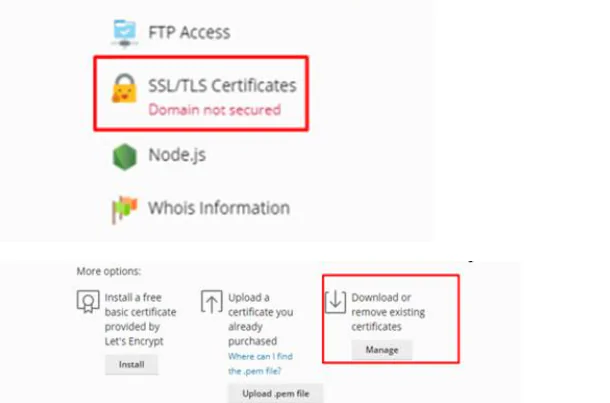
Kliknij przycisk „SSL/TLS Certificates” (ikona kłódki). Na tym ekranie zobaczysz trzy dostępne opcje:
| Opcja | Przeznaczenie | Kiedy używać |
|---|---|---|
| Let's Encrypt Install | Automatyczna instalacja bezpłatnego certyfikatu SSL | Jeśli chcesz korzystać z darmowego SSL |
| Upload .pem file | Przesyłanie zakupionego certyfikatu w formacie PEM | Jeśli posiadasz certyfikat w formacie PEM |
| Manage (Download or remove) | Zarządzanie istniejącymi certyfikatami | Do instalacji komercyjnych certyfikatów SSL |
W sekcji „Download or remove existing certificates” kliknij przycisk „Manage”.
Metoda 1 — Instalacja poprzez wklejenie kodu CRT
Jeśli chcesz wkleić zawartość certyfikatu bezpośrednio do panelu Plesk, skorzystaj z tej metody.
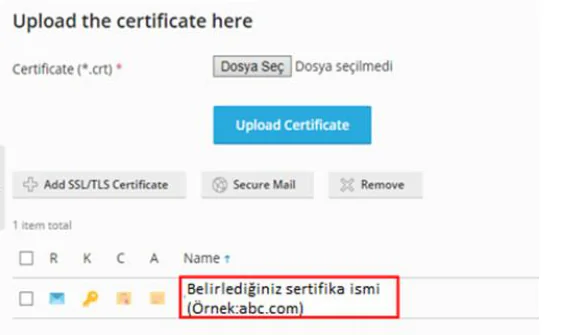
Krok 3 — Kliknij nazwę certyfikatu
Na ekranie Manage kliknij nazwę wcześniej utworzonego certyfikatu.
Krok 4 — Prześlij certyfikat CRT
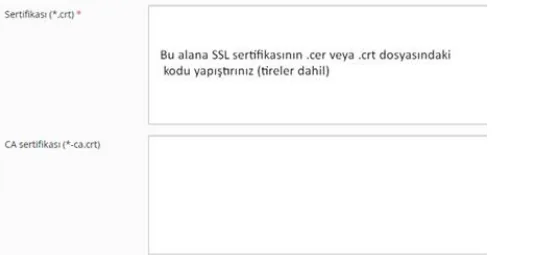
Otwórz plik .cer lub .crt w edytorze tekstu i skopiuj całą jego zawartość — od -----BEGIN CERTIFICATE----- do -----END CERTIFICATE-----, łącznie z liniami i znakami myślnika. Następnie wklej ją do pola .CRT.
Kliknij przycisk „Upload Certificate”, aby zakończyć przesyłanie.
⚠️ Podczas kopiowania certyfikatu nie pomijaj linii BEGIN/END ani znaków myślnika. Brak nawet jednego znaku może spowodować błąd podczas instalacji.
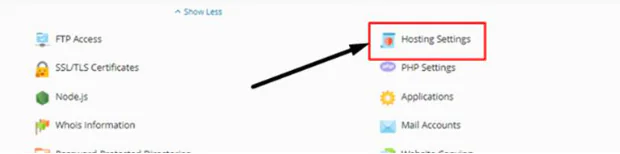
Krok 5 — Otwórz Hosting Settings
Wróć do strony głównej Plesk i kliknij przycisk „Hosting Settings”.
Krok 6 — Włącz HTTPS i przekierowanie 301
Na tym ekranie aktywuj dwa kluczowe ustawienia:
- SSL/TLS support — aktywuje certyfikat SSL dla tej domeny.
- Permanent SEO-safe 301 redirect from HTTP to HTTPS — automatycznie przekierowuje wszystkich odwiedzających z HTTP na HTTPS. Jest to zalecane rozwiązanie pod kątem SEO.
W sekcji Certificate wybierz przesłany certyfikat i kliknij OK.
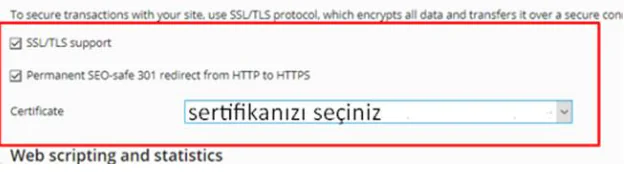
✅ Nawet jeśli certyfikat został poprawnie przesłany, HTTPS nie będzie działać, dopóki opcja SSL/TLS support nie zostanie włączona. Upewnij się również, że wybrano właściwy certyfikat.
Metoda 2 — Instalacja poprzez przesłanie plików
Jeżeli od urzędu certyfikacji (CA) otrzymałeś gotowe pliki .crt oraz .ca.crt, ta metoda będzie najszybszym i najwygodniejszym rozwiązaniem.
Krok 3 — Kliknij nazwę domeny
Na stronie SSL/TLS Certificates kliknij nazwę swojej domeny (twojadomena.pl), aby przejść do ekranu instalacji certyfikatu.
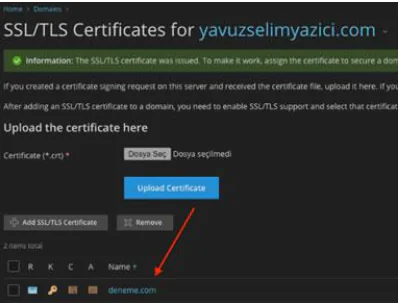
Krok 4 — Prześlij pliki .crt i .ca.crt
W sekcji „Upload the certificate files” wybierz pliki .crt oraz .ca.crt.
Następnie kliknij przycisk „Upload Certificate”.
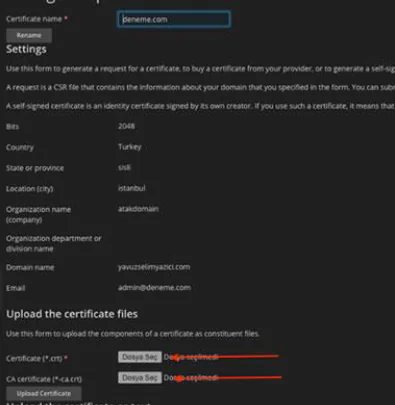
⚠️ Nie pomijaj pliku CA Bundle (.ca.crt). Bez kompletnego łańcucha certyfikatów niektóre przeglądarki i systemy operacyjne mogą wyświetlać ostrzeżenia o bezpieczeństwie, mimo że certyfikat jest ważny.
Krok 5 — Otwórz Hosting Settings
Wróć do strony głównej panelu Plesk i kliknij przycisk „Hosting Settings”.
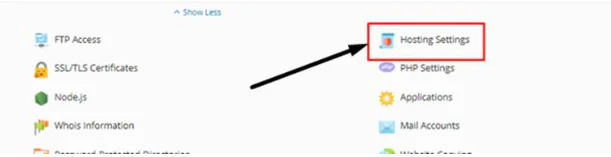
Krok 6 — Włącz HTTPS i przekierowanie 301
- Zaznacz opcję SSL/TLS support.
- Zaznacz opcję Permanent SEO-safe 301 redirect from HTTP to HTTPS.
W sekcji Certificate wybierz swój certyfikat SSL i kliknij OK.
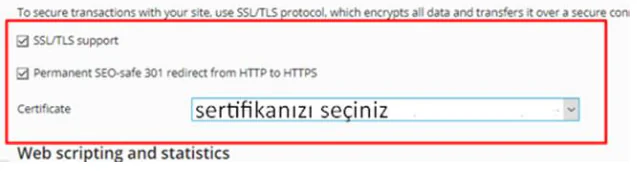
✅ Metoda 2 daje dokładnie taki sam efekt jak Metoda 1 — różni się jedynie sposobem przesyłania certyfikatu. Wybierz tę, która jest dla Ciebie wygodniejsza.
Krok 7 — Weryfikacja poprawności instalacji
Po zakończeniu instalacji sprawdź, czy certyfikat działa prawidłowo:
- Otwórz adres https://www.twojadomena.pl — w pasku adresu powinna pojawić się ikona kłódki.
- Wejdź na http://twojadomena.pl — powinieneś zostać automatycznie przekierowany na HTTPS.
- Sprawdź w narzędziach deweloperskich (F12 → Console), czy nie pojawiają się komunikaty Mixed Content.
- Przetestuj domenę w SSL Labs i dąż do uzyskania oceny A lub wyższej.
- Zapisz datę wygaśnięcia certyfikatu i ustaw przypomnienie o odnowieniu co najmniej 30 dni wcześniej.
✅ Nie widzisz ikony kłódki? Upewnij się, że opcja SSL/TLS support jest aktywna, wybrano właściwy certyfikat oraz poprawnie przesłano CA Bundle. Test SSL Labs pomoże szybko zidentyfikować problem.
Chcesz sprzedawać certyfikaty SSL swoim klientom?
Program partnerski SSL Domain Name API umożliwia sprzedaż certyfikatów DV, OV, EV oraz Wildcard z automatyzacją przez API i gotowymi modułami dla WHMCS, HostBill oraz Blesta.
Najczęstsze błędy SSL w Plesk i sposoby ich rozwiązania
| Problem | Możliwa przyczyna | Rozwiązanie |
|---|---|---|
| Wgrano niewłaściwy certyfikat | Certyfikat został wystawiony dla innej domeny | Sprawdź, czy Common Name odpowiada domenie, dla której instalujesz SSL. |
| Brak CA Bundle | Niepełny łańcuch certyfikatów | Dodaj kod CA lub prześlij plik .ca.crt. |
| HTTPS nie działa | SSL/TLS support nie został aktywowany | Włącz SSL/TLS support w Hosting Settings. |
| Brak przekierowania HTTP → HTTPS | Nie zaznaczono opcji przekierowania 301 | Aktywuj Permanent SEO-safe 301 redirect from HTTP to HTTPS. |
| SSL przypisano do niewłaściwej domeny | Wybrano złą domenę w ustawieniach hostingu | Sprawdź konfigurację domeny w Hosting Settings. |
| Mixed Content | Zasoby HTTP ładowane na stronie HTTPS | Zmień adresy URL zasobów na HTTPS. |
Dobre praktyki SSL w Plesk
Zaznacz obie opcje w Hosting Settings
Opcja SSL/TLS support ORAZ opcja przekierowania 301 muszą być włączone jednocześnie. Bez SSL/TLS support HTTPS nie działa. Bez przekierowania 301 odwiedzający korzystający z HTTP nigdy nie trafią do bezpiecznej wersji Twojej witryny.
Zawsze dołączaj CA Bundle
W obu metodach zawsze dodawaj CA Bundle (certyfikat pośredni). Bez niego niektóre przeglądarki mogą wyświetlać ostrzeżenie o bezpieczeństwie, nawet jeśli sam certyfikat jest ważny.
Certyfikaty Wildcard — jedna instalacja obejmuje wszystkie subdomeny
Certyfikat Wildcard (*.twojadomena.com) zainstaluj i włącz w Hosting Settings. Certyfikat może być używany dla subdomen pierwszego poziomu w swoim zakresie; w zależności od konfiguracji Plesk dla poszczególnych subdomen może być potrzebna dodatkowa konfiguracja. To, czy obejmuje on również domenę główną (twojadomena.com), zależy od pola SAN nadanego przez urząd certyfikacji (CA) — sprawdź to u swojego dostawcy.
Po włączeniu HTTPS zwróć uwagę na Mixed Content
Po przejściu na HTTPS strony mogą nadal wczytywać zasoby (obrazy, skrypty, arkusze stylów) przez HTTP. Użyj konsoli przeglądarki (F12 > Console), aby je znaleźć, i zmień zapisane na stałe adresy URL z HTTP na HTTPS.
Ustaw przypomnienie o odnowieniu
Certyfikaty SSL są zazwyczaj ważne przez rok. Odnów certyfikat co najmniej 30 dni przed jego wygaśnięciem — wygasły certyfikat może obniżyć zaufanie odwiedzających i utrudnić dostęp do witryny.
Jeśli przekierowanie z panelu nie działa
W niektórych instalacjach Plesk opartych na Nginx lub działających za reverse proxy opcja przekierowania 301 w panelu może nie działać zgodnie z oczekiwaniami. W takim przypadku dodaj ręczne przekierowanie 301 w Plesk > Domains > twojadomena.com > Apache & nginx Settings albo dodaj regułę RewriteRule do pliku .htaccess. Sprawdź, czy Twój serwer działa na Apache czy na Nginx oraz czy znajduje się za load balancerem lub siecią CDN.
Najczęściej zadawane pytania
Jak zainstalować certyfikat SSL w panelu Plesk?
W Plesk przejdź do SSL/TLS Certificates > Manage. Prześlij certyfikat (wklej kod CRT lub załaduj pliki .crt/.ca.crt), następnie otwórz Hosting Settings i zaznacz opcje SSL/TLS support oraz „Permanent SEO-safe 301 redirect from HTTP to HTTPS”. Wybierz swój certyfikat i kliknij OK.
Czy HTTPS włącza się automatycznie po instalacji SSL?
Nie. Opcje SSL/TLS support i przekierowania 301 musisz włączyć ręcznie w Hosting Settings. Jeśli nie są zaznaczone, odwiedzający nadal będą trafiać do wersji HTTP Twojej witryny.
Czy CA Bundle jest wymagany?
Tak. Bez CA Bundle (certyfikatu pośredniego) niektóre przeglądarki i systemy operacyjne nie mogą zweryfikować pełnego łańcucha certyfikatów i wyświetlają ostrzeżenie o bezpieczeństwie. Zawsze go dołączaj.
Czym różni się Metoda 1 od Metody 2?
Metoda 1 polega na skopiowaniu i wklejeniu kodu certyfikatu; Metoda 2 przesyła bezpośrednio pliki .crt i .ca.crt. Obie dają ten sam efekt — wybierz tę, która jest wygodniejsza dla posiadanych plików.
Jak włączyć przekierowanie 301 w Plesk?
W Hosting Settings zaznacz opcję „Permanent SEO-safe 301 redirect from HTTP to HTTPS” i kliknij OK. Jest to ustawienie niezależne od włączenia SSL/TLS support — wymagane są obie opcje.
Mój certyfikat SSL nie działa po instalacji — co zrobić?
Najpierw upewnij się, że w Hosting Settings zaznaczono SSL/TLS support i wybrano właściwy certyfikat. Następnie uruchom test ssllabs.com/ssltest — wykaże on problemy z łańcuchem certyfikatów, brak CA Bundle lub błędy konfiguracji.
Jak zainstalować certyfikat Wildcard SSL w Plesk?
Proces jest taki sam jak w przypadku zwykłego certyfikatu. Prześlij plik certyfikatu Wildcard, a następnie włącz SSL/TLS support i przekierowanie 301 w Hosting Settings. Certyfikat może być używany dla subdomen pierwszego poziomu w swoim zakresie; w zależności od konfiguracji Plesk dla poszczególnych subdomen może być potrzebna dodatkowa konfiguracja.
Czym jest Mixed Content i jak go naprawić?
Mixed Content występuje, gdy strona HTTPS wczytuje zasoby (obrazy, skrypty, czcionki) przez HTTP. Otwórz konsolę przeglądarki (F12 > Console), aby znaleźć problematyczne adresy URL, i zmień je na HTTPS lub na ścieżki względne względem protokołu (//).
Czy dostępne jest wsparcie techniczne przy instalacji SSL w Plesk?
Domain Name API udostępnia dokumentację techniczną i zasoby integracyjne w ramach swojego programu SSL Reseller. Szczegóły znajdziesz na stronie SSL Reseller.
Podsumowanie
Instalacja SSL w Plesk sprowadza się do trzech czynności: prześlij certyfikat, zaznacz SSL/TLS support, zaznacz przekierowanie 301. Dwie opcje w Hosting Settings to kroki pomijane najczęściej — bez nich nawet poprawnie zainstalowany certyfikat nie będzie obsługiwał ruchu HTTPS.
Gdy kłódka jest widoczna, a SSL Labs wystawia ocenę A, zanotuj datę wygaśnięcia certyfikatu — i gotowe.
Jeśli zarządzasz certyfikatami SSL dla wielu klientów lub prowadzisz firmę hostingową, automatyzacja wydawania certyfikatów przez program SSL Reseller od Domain Name API, integrację z REST API lub moduł WHMCS eliminuje ręczną obsługę na dużą skalę. Warto również poznać platformę dla resellerów domen.
Zarządzasz SSL na dużą skalę?
Domain Name API zapewnia dostęp do programu SSL Reseller, REST API do automatycznego wydawania certyfikatów oraz gotowe moduły dla WHMCS, HostBill i Blesta.