Ako nainštalovať SSL certifikát v Plesk Paneli?
Inštalácia SSL v Plesk Paneli pozostáva z dvoch hlavných krokov: nahrania súboru certifikátu a aktivácie presmerovania na HTTPS. Postupujte podľa cesty SSL/TLS Certificates → Manage, nahrajte svoj certifikát (buď vložením kódu alebo výberom súborov .crt/.ca.crt), potom prejdite do Hosting Settings, začiarknite políčka pre SSL/TLS support a Permanent SEO-safe 301 redirect from HTTP to HTTPS a kliknite na OK. Ak už bolo generovanie CSR a overenie domény dokončené, inštalácia zvyčajne trvá len niekoľko minút. Tento návod podrobne vysvetľuje každý krok pomocou snímok obrazovky a zobrazuje obe metódy nahrávania samostatne.
Rýchly prehľad: Postup inštalácie SSL v Plesku
- Prihláste sa do Plesk Panelu
Prihláste sa do Plesku cez ovládací panel vášho poskytovateľa hostingu alebo priamo pomocou IP-Servera:8443. - Kliknite na SSL/TLS Certificates
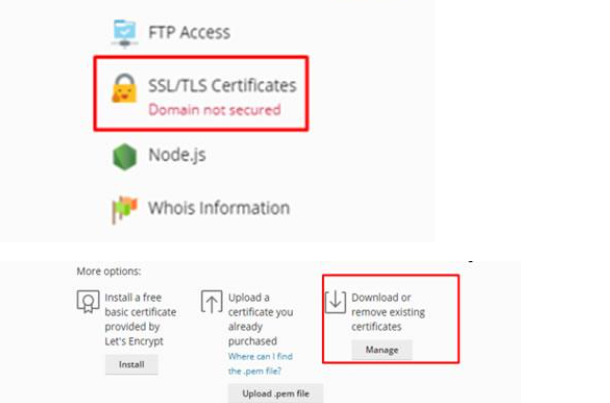
Na hlavnej obrazovke Plesku kliknite na tlačidlo SSL/TLS Certificates, ktoré má ikonu visiaceho zámku. - Kliknite na Manage
Pod nadpisom "Download or remove existing certificates" kliknite na tlačidlo Manage. - Nahrajte certifikát
Metóda 1: Vložte CRT kód. Metóda 2: Vyberte súbory .crt a .ca.crt. - Otvorte Hosting Settings
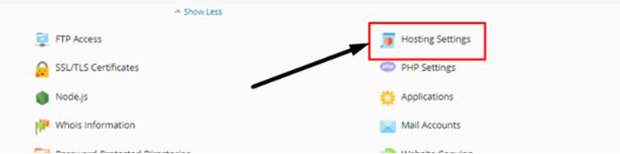
Na domovskej stránke Plesku kliknite na tlačidlo Hosting Settings. - Aktivujte HTTPS a 301
Začiarknite obe políčka, vyberte certifikát a kliknite na OK. - Overte funkčnosť
Skontrolujte ikonu zámku v prehliadači a spustite test cez SSL Labs.
Požiadavky pred inštaláciou
Uistite sa, že máte pripravené nasledujúce položky. Ak niečo chýba, inštaláciu nebude možné dokončiť alebo certifikát nebude fungovať správne.
| Požiadavka | Popis |
|---|---|
| SSL certifikát | Platný zakúpený certifikát, pri ktorom bol úspešne dokončený proces overenia domény. |
| Súbor .crt | Hlavný súbor certifikátu vo vnútri zip priečinka, ktorý vám zaslala certifikačná autorita (CA). |
| CA Bundle (.ca.crt) | Súbor obsahujúci reťazec medziľahlých (intermediate) certifikátov. Ak chýba, niektoré prehliadače budú zobrazovať bezpečnostné varovanie. |
| Prístup do Plesku | Prihlasovacie údaje na úrovni administrátora pre Plesk Panel na vašom serveri. |
| Informácie o doméne | Presný názov domény, na ktorú sa SSL inštaluje — musí sa plne zhodovať s poľom Common Name (všeobecný názov) certifikátu. |
Krok 1 — Prihlásenie do Plesk Panelu
Nájdite svoju hostingovú službu v ovládacom paneli vášho poskytovateľa hostingu a kliknutím na tlačidlo "Ovládací panel" alebo "Spravovať (Manage)" prejdite do Plesku. Prípadne môžete v prehliadači otvoriť adresu ip-servera:8443 a prihlásiť sa pomocou svojich prístupových údajov do Plesku.
ℹ️ Nepoznáte svoje prihlasovacie údaje do Plesku? Skontrolujte uvítací e-mail od vášho poskytovateľa hostingu. Heslo do Plesku sa môže líšiť od hesla k vášmu hlavnému zákazníckemu účtu.
Krok 2 — Otvorenie sekcie SSL/TLS Certificates
Kliknite na tlačidlo "SSL/TLS Certificates" (ikona visiaceho zámku). Na tejto obrazovke uvidíte tri možnosti:
| Možnosť | Čo robí | Kedy použiť |
|---|---|---|
| Let's Encrypt Install | Automatická inštalácia základného bezplatného certifikátu | Ak chcete bezplatný certifikát |
| Upload .pem file | Nahranie zakúpeného certifikátu vo formáte .pem | Ak je váš certifikát vo formáte PEM |
| Manage (Download or remove) | Správa existujúcich certifikátov | Túto možnosť použite na inštaláciu plateného (Paid) SSL |
Kliknite na tlačidlo "Manage", ktoré sa nachádza pod nadpisom "Download or remove existing certificates".
Metóda 1 — Inštalácia vložením CRT kódu
Túto metódu použite, ak chcete skopírovať obsah súboru certifikátu a vložiť ho priamo do Plesku.
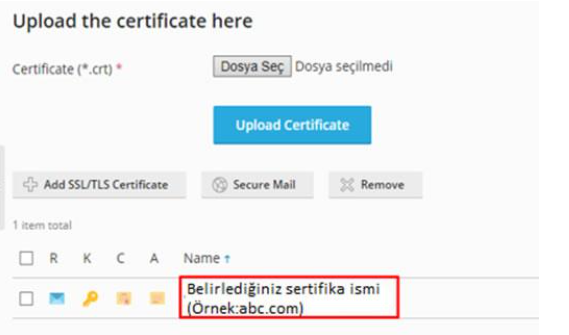
Krok 3 — Kliknutie na názov certifikátu
Na obrazovke Manage kliknite na názov certifikátu, ktorý ste si predtým vytvorili.
Krok 4 — Nahranie CRT súboru
Otvorte súbor .cer alebo .crt pomocou programu Poznámkový blok (Notepad); skopírujte celý jeho obsah — vrátane riadkov -----BEGIN CERTIFICATE----- a -----END CERTIFICATE----- a pomlčiek — a vložte ho do poľa s označením ".CRT".
Kliknutím na tlačidlo "Upload Certificate" dokončite nahrávanie.
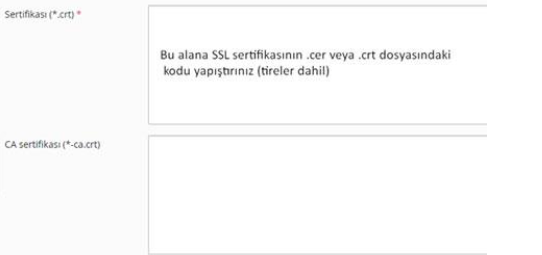
⚠️ Pri kopírovaní CRT kódu nezabudnite zahrnúť riadky BEGIN/END a pomlčky. Chýbajúce znaky môžu spôsobiť zlyhanie inštalácie.
Krok 5 — Otvorenie Hosting Settings
Vráťte sa na hlavnú stránku Plesku a kliknite na tlačidlo "Hosting Settings".
Krok 6 — Aktivácia HTTPS a 301 presmerovania
Na tejto obrazovke aktivujte dve dôležité nastavenia:
- SSL/TLS support — Zabezpečuje, aby bol certifikát aktívny na tomto názve domény.
- Permanent SEO-safe 301 redirect from HTTP to HTTPS — Automaticky presmeruje všetkých návštevníkov z HTTP na HTTPS. Z pohľadu SEO ide o správny typ presmerovania.
Vyberte nahraný certifikát zo sekcie "Certificate" a kliknite na tlačidlo "OK".
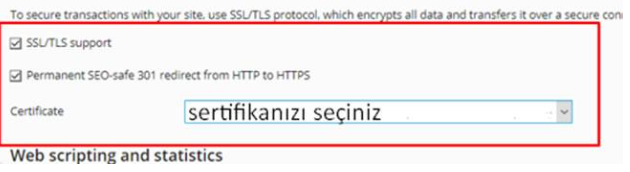
✅ Aj keď je certifikát nahraný, HTTPS nebude fungovať bez aktivácie možnosti 'SSL/TLS support'. Uistite sa, že sú začiarknuté obe políčka a je vybratý správny certifikát.
Metóda 2 — Inštalácia nahraním súborov
Ak ste od certifikačnej autority (CA) dostali hotové súbory .crt a .ca.crt, táto metóda je praktickejšia.
Krok 3 — Kliknutie na odkaz domény
Na stránke SSL/TLS Certificates kliknite na odkaz s názvom vašej domény (yourdomain.com), čím prejdete na stránku pre nahrávanie certifikátu.
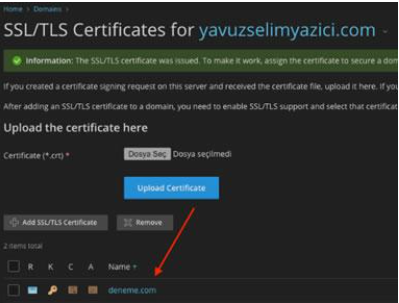
Krok 4 — Nahranie súborov .crt a .ca.crt
V sekcii "Upload the certificate files" vyberte svoje súbory .crt a .ca.crt.
Kliknite na tlačidlo "Upload Certificate".
⚠️ Nevynechávajte súbor CA Bundle (.ca.crt). Bez neho nebudú niektoré prehliadače a staršie operačné systémy schopné overiť reťazec certifikátov — môžu zobraziť bezpečnostné varovanie, hoci samotný certifikát je platný.
Krok 5 — Otvorenie Hosting Settings
Vráťte sa na domovskú stránku Plesku a kliknite na tlačidlo "Hosting Settings".
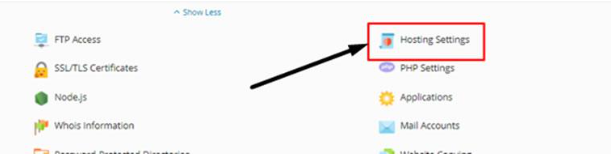
Krok 6 — Aktivácia HTTPS i 301 presmerovania
- Začiarknite políčko SSL/TLS support.
- Začiarknite políčko Permanent SEO-safe 301 redirect from HTTP to HTTPS.
Vyberte svoj certifikát zo sekcie "Certificate" a kliknite na tlačidlo "OK".
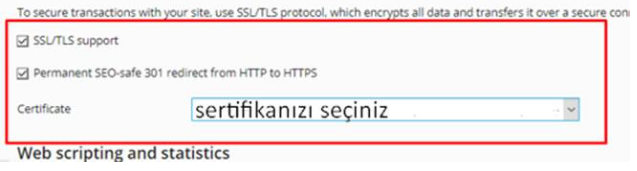
✅ Metóda 2 prináša presne rovnaký výsledok ako Metóda 1 — jediným rozdielom je spôsob nahrávania dát. Použite tú, ktorá je pre vás pohodlnejšia.
Krok 7 — Overenie inštalácie
Pri oboch metódach vykonajte nasledujúce kontroly, aby ste sa uistili, že inštalácia prebehla v poriadku:
- Otvorte https://www.siteadi.com vo vašom prehliadači — v adresnom riadku sa musí zobraziť ikona zámku.
- Skúste adresu http://siteadi.com — mali by ste byť automaticky presmerovaní na HTTPS.
- Skontrolujte cez F12 > záložku Console, či sa nezobrazujú varovania o zmiešanom obsahu (Mixed Content).
- Spustite úplný test na ssllabs.com/ssltest — snažte sa dosiahnuť hodnotenie A alebo vyššie.
- Poznačte si dátum expirácie certifikátu; nastavte si pripomienku na obnovenie aspoň 30 dní pred vypršaním platnosti.
✅ Nezobrazuje sa visiaci zámok? Skontrolujte v Hosting Settings, či je začiarknuté políčko SSL/TLS support a či je vybratý správny certifikát. Ak problém pretrváva, overte v SSL Labs, či je nainštalovaný CA Bundle.
Chcete predávať SSL certifikáty svojim klientom?
Prostredníctvom programu Domain Name API SSL Reseller môžete ponúkať DV, OV, EV a Wildcard certifikáty s plnou integráciou API a pripravenými modulmi pre WHMCS, HostBill a Blesta.
Časté chyby pri SSL v Plesku a ich riešenia
| Chyba / Problém | Možná príčina | Riešenie |
|---|---|---|
| Nahraný nesprávny certifikát | Certifikát je vystavený pre inú doménu | Uistite sa, že Common Name presne zodpovedá názvu domény, na ktorej sa SSL inštaluje. |
| CA Bundle nebol nahraný | Chýba reťazec medziľahlých certifikátov | Pri Metóde 1: Vložte kód CA certifikátu do príslušného poľa. Pri Metóde 2: Vyberte súbor .ca.crt. |
| HTTPS nefunguje, chýba zámok | Podpora SSL/TLS nie je aktivovaná | Začiarknite políčko SSL/TLS support v Hosting Settings a kliknite na OK. |
| HTTP prevádzka sa nepresmerováva | Políčko pre 301 presmerovanie nie je začiarknuté | Začiarknite políčko 'Permanent SEO-safe 301 redirect from HTTP to HTTPS' v Hosting Settings. |
| Nainštalované na nesprávnej doméne | V Hosting Settings bol vybratý iný názov domény | Skontrolujte nastavenia pre správnu doménu v Hosting Settings a zopakujte proces. |
| Varovanie pred zmiešaným obsahom | HTTP zdroje sa načítavajú na stránke s HTTPS | Použite F12 > Console na vyhľadanie HTTP zdrojov a aktualizujte ich URL adresy na HTTPS. |
Osvedčené postupy (Best Practices) pre Plesk SSL
Nezabudnite začiarknuť obe políčka
V Hosting Settings musíte samostatne začiarknuť SSL/TLS support aj 301 presmerovanie. Ak jedno z nich vynecháte, HTTPS nemusí fungovať alebo sa HTTP prevádzka nebude automaticky presmerovávať.
Nikdy nevynechávajte CA Bundle
Pri oboch metódach je nahranie CA Bundle (medziľahlého certifikátu) povinné. Jeho absencia môže spôsobiť, že niektoré prehliadače zobrazia návštevníkom bezpečnostné varovanie, hoci je váš vlastný certifikát platný.
Pre Wildcard certifikáty stačí jedna inštalácia
Wildcard certifikát (*.siteadi.com) môžete nainštalovať výberom hlavnej (root) domény v Plesku. Tento certifikát potom pokrýva všetky subdomény prvej úrovne, ktoré spadajú pod jeho rozsah; v závislosti od konfigurácie Plesku však môže byť potrebné vykonať dodatočné nastavenia pre každú subdoménu. To, či je zahrnutá aj samotná hlavná doména (siteadi.com), závisí od polí SAN od vášho vydavateľa CA; overte si to u svojho poskytovateľa.
Sledujte dátum obnovenia
SSL certifikáty sú zvyčajne platné 1 rok. Obnovenie vykonajte aspoň 30 dní pred dátumom expirácie. Expirovaný certifikát môže vážne poškodiť dôveru návštevníkov a zablokovať prístup na web.
Ak nefunguje presmerovanie priamo v paneli
Na niektorých konfiguráciách Plesku, ktoré sú založené na Nginxe alebo bežia za proxy, nemusí zabudované začiarkavacie políčko pre 301 presmerovanie fungovať podľa očakávaní. V takom prípade môžete pridať pravidlo presmerovania priamo do konfigurácie Nginx cez Plesk > Domains > yourdomain.com > Apache & nginx Settings, alebo zapísať RewriteRule do súboru .htaccess. Vezmite do úvahy architektúru webového servera (Apache / Nginx) a proxy servera.
Často kladené otázky (FAQ)
Ako sa vykonáva inštalácia SSL v Plesk Paneli?
Prejdite v Plesku na cestu SSL/TLS Certificates > Manage. Nahrajte certifikát (Metóda 1: vložte kód, Metóda 2: nahrajte súbor), potom v Hosting Settings začiarknite políčka pre SSL/TLS support a 'Permanent SEO-safe 301 redirect from HTTP to HTTPS' a kliknite na OK.
Otvorí sa HTTPS po inštalácii SSL automaticky?
Nie. Musíte manuálne aktivovať začiarkavacie políčka pre SSL/TLS support a 301 presmerovanie v sekcii Hosting Settings. Ak tento krok preskočíte, návštevníci zostanú na nezabezpečenom HTTP protokole.
Prečo je potrebný CA Bundle?
CA Bundle (medziľahlý certifikát) dopĺňa reťazec dôveryhodnosti. Bez tohto súboru môžu niektoré prehliadače a staršie operačné systémy považovať certifikát za nedôveryhodný a zobrazovať varovania. Vždy nahrávajte aj CA Bundle.
Aký je rozdiel medzi Metódou 1 and Metódou 2?
Pri Metóde 1 vkladáte kód certifikátu do textového poľa; pri Metóde 2 priamo nahrávate pôvodné súbory (.crt a .ca.crt). Obe metódy vedú k presne rovnakému výsledku — použite tú, ktorá je pre vás jednoduchšia.
Ako aktivovať 301 presmerovanie v Plesku?
Začiarknite políčko 'Permanent SEO-safe 301 redirect from HTTP to HTTPS' na obrazovke Hosting Settings a kliknite na OK. Toto presmerovanie je kľúčové pre SEO — prenáša hodnotu odkazov (link equity) z HTTP na HTTPS.
Čo mám robiť, ak môj SSL certifikát po inštalácii nefunguje?
Najprv skontrolujte v Hosting Settings, či je začiarknuté políčko SSL/TLS support a či je v danom poli vybratý správny certifikát. Následne spustite kompletný test na ssllabs.com/ssltest — ten dokáže identifikovať problémy v reťazci alebo chýbajúci CA Bundle.
Ako nainštalovať Wildcard SSL v Plesku?
Proces je identický so štandardnou inštaláciou. Nahrajte súbor vášho Wildcard certifikátu, začiarknite políčka pre SSL/TLS support a 301 presmerovanie v Hosting Settings. Certifikát pokryje príslušné subdomény prvej úrovne, hoci špecifické nastavenia v Plesku sa môžu pri jednotlivých subdoménach líšiť.
Čo je chyba zmiešaného obsahu (Mixed Content) a ako ju opraviť?
Zdroje (obrázky, skripty, CSS), ktoré sa načítavajú cez HTTP na stránke s HTTPS, spôsobujú chybu zmiešaného obsahu. Pomocou F12 > Console vyhľadajte dotknuté URL adresy a zmeňte ich na HTTPS.
Môžem získať technickú podporu pre inštaláciu SSL v Plesku?
Domain Name API poskytuje technickú dokumentáciu a integračné zdroje v rámci svojho programu pre predajcov SSL (SSL Reseller). Podrobnosti nájdete na stránke SSL Reseller.
Záver
Inštaláciu SSL v Plesk Paneli možno zhrnúť do troch krokov: nahrať certifikát, začiarknuť políčka pre SSL/TLS support a 301 presmerovanie v Hosting Settings a kliknúť na OK. Najčastejšie zabúdaným krokom je presmerovanie — nezabudnite začiarknuť obe políčka.
Akonáhle sa v prehliadači úspešne zobrazí ikona zámku, vykonajte kontrolu na SSL Labs, sledujte dátumy expirácie a vaša inštalácia je kompletná.
Pre poskytovateľov hostingu a partnerov (resellerov), ktorí spravujú SSL certifikáty pre viacero klientov, automatizácia doručovania certifikátov prostredníctvom programu Domain Name API SSL Reseller, integrácie REST API alebo modulov pre WHMCS eliminuje veľkú časť manuálnej práce. Môžete si tiež pozrieť platformu pre predajcov domén (domain reseller).
Chcete zautomatizovať správu SSL?
Domain Name API ponúka partnerský prístup (SSL Reseller Access), REST API pre automatické vystavovanie, ako aj pripravené moduly pre systémy WHMCS, HostBill a Blesta.