
Como suspender, reativar e excluir uma conta de hospedagem no Plesk
Resposta rápida
Para interromper temporariamente a hospedagem de um cliente no Plesk, suspenda a respectiva Subscription (assinatura) com Suspend; para a repor, reative-a com Activate. Durante a suspensão, o site, o FTP e o email deixam de estar acessíveis a partir da internet, mas os arquivos, as caixas de e-mail e os bancos de dados permanecem no servidor. Excluir (Remove) é definitivo: os sites, o email, os bancos de dados e os backups internos da assinatura são removidos do servidor. Antes de excluir, confirme que está na assinatura certa e faça um backup verificado, guardado fora do Plesk.
Autoria: Equipe de Suporte de Hospedagem da Domain Name API · Revisão técnica: Equipe de Hospedagem / Operações de Sistemas da Domain Name API · Última atualização: 5 de outubro de 2026 · Fonte: documentação oficial do Plesk Obsidian
As telas são imagens ilustrativas do Plesk Obsidian com dados de exemplo; a posição dos menus pode variar ligeiramente conforme a versão e as suas permissões de revendedor. Os exemplos usam example.com, Example Customer e exampleuser.
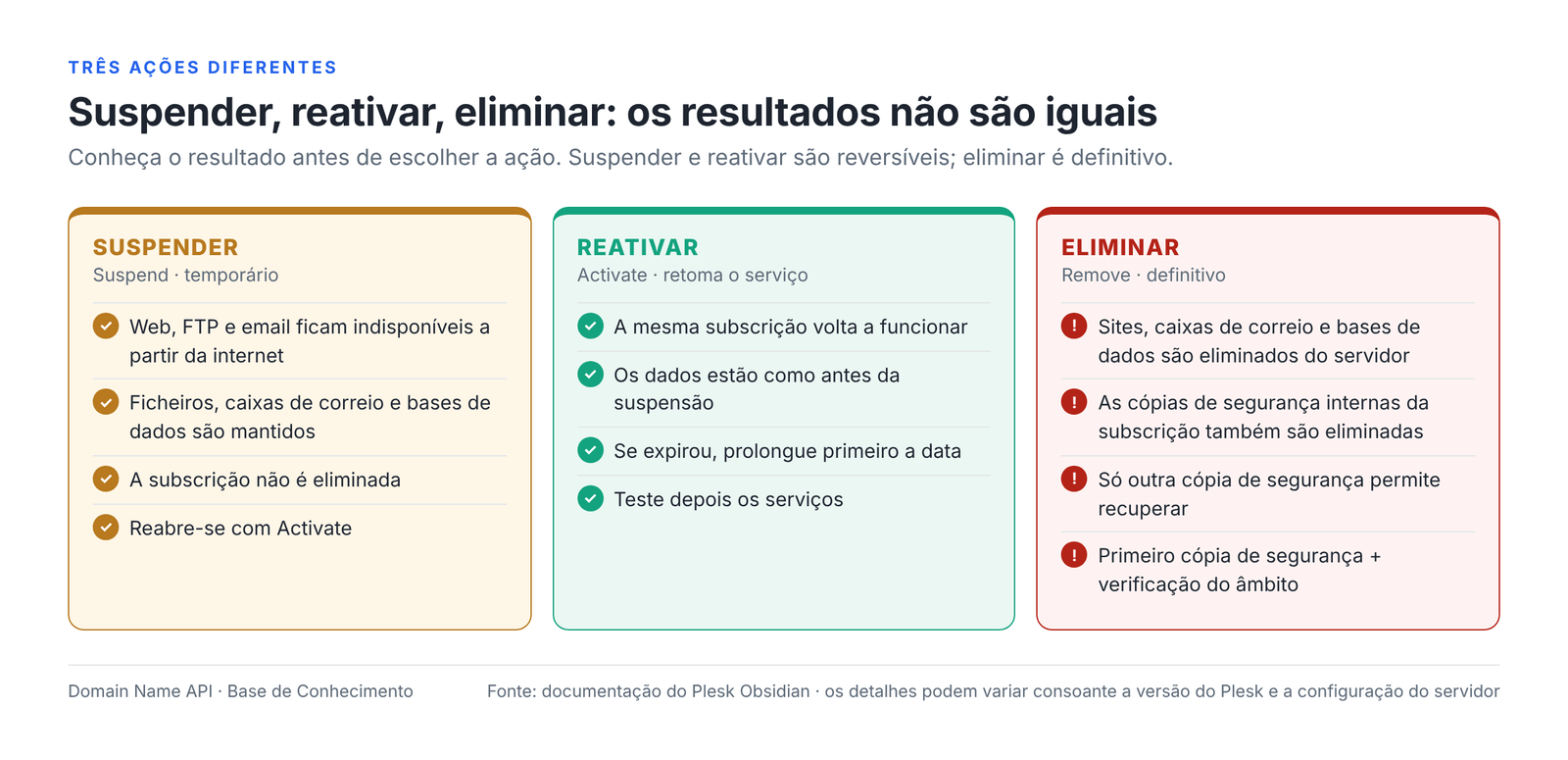
O que devo fazer: suspender, reativar ou eliminar?
Se o serviço tiver que parar temporariamente, suspenda-o; se o problema estiver resolvido, reative-o; se o serviço terminou de vez, faça um backup, verifique o escopo e só depois exclua. Excluir não é uma alternativa a suspender.
Decisão rápida
O cliente vai deixar de receber o serviço durante algum tempo (pagamento pendente, análise de abuso, pedido do cliente) → Suspend
Pagamento recebido ou problema resolvido → Activate e, em seguida, teste o site e o email
O serviço termina definitivamente e isso foi confirmado por escrito → primeiro backup + verificação do escopo, depois Remove
| Ação | Os dados são mantidos? | Acesso ao site | Acesso do cliente ao Plesk | Pode ser revertida? | Quando? | |
|---|---|---|---|---|---|---|
| Suspend | Sim; arquivos, caixas de e-mail e bancos de dados permanecem no servidor | Fica indisponível; normalmente os visitantes veem “503 Service Temporarily Unavailable” | Indisponível a partir da internet | Se só a assinatura for suspensa, a conta do cliente continua aberta; se o cliente for suspenso, não consegue fazer login | Sim, com Activate | Paragem temporária |
| Activate | Os dados anteriores à suspensão são usados tal como estavam | Volta a abrir | Volta a funcionar | Normal | – | Quando a causa estiver resolvida |
| Remove | Não; os dados da assinatura e os backups internos da assinatura são excluídos | Encerrado definitivamente | As caixas de e-mail e as mensagens são excluídas | A conta do cliente é mantida; se o cliente for excluído, também desaparece | Só através da restauração de um backup válido guardado fora do Plesk | Quando o serviço terminou definitivamente |
Termos essenciais
O que é um cliente (Customer)?
Um cliente é a conta com que o cliente faz login no Plesk com o seu próprio nome de usuário, e é a proprietária de todos os serviços desse cliente. Um cliente pode ter uma ou várias assinaturas. Suspender ou excluir um cliente afeta todas as assinaturas associadas.
O que é uma assinatura (Subscription)?
Uma assinatura é um Service Plan atribuído a um cliente específico, ou seja, um único serviço de hospedagem entregue a esse cliente. Os domínios, os sites, as caixas de e-mail e os bancos de dados ficam dentro da assinatura. Em geral, é neste nível que se deve suspender, reativar e excluir.
O que significa Suspended?
Suspended é o estado em que uma assinatura está temporariamente parada. Segundo a documentação do Plesk, os serviços de site, FTP e email de uma assinatura suspensa não estão disponíveis para os usuários da internet; o conteúdo não é excluído do servidor. A suspensão pode ser aplicada manualmente ou ocorrer automaticamente por expiração ou por limite de recursos.
O que significa Active?
Active é o estado em que uma assinatura funciona normalmente. Quando uma assinatura suspensa é reativada com Activate, os seus serviços voltam a funcionar. No entanto, ver Active não prova, por si só, que o site, o email e a aplicação funcionam corretamente.
O que é Remove (excluir)?
Remove é a ação que remove definitivamente uma assinatura ou um cliente do Plesk. Quando uma assinatura é excluída, os seus sites, caixas de e-mail, bancos de dados e backups internos criados no nível da assinatura são removidos do servidor. O Plesk não tem botão para desfazer esta ação.
O que é um backup?
Um backup é uma cópia dos dados da assinatura em um determinado momento. Para ser considerado seguro antes de uma exclusão, precisa estar completo, pertencer à assinatura certa, conter os dados necessários e estar acessível fora do servidor Plesk, porque excluir uma assinatura exclui também as seus backups internos no nível da assinatura.
Não confunda cliente com subscrição
O cliente é a conta Plesk do cliente; a assinatura é um único serviço de hospedagem entregue a esse cliente. Como um cliente pode ter várias assinaturas, suspender uma assinatura não é o mesmo que suspender o cliente, e excluir uma assinatura não é o mesmo que excluir o cliente.
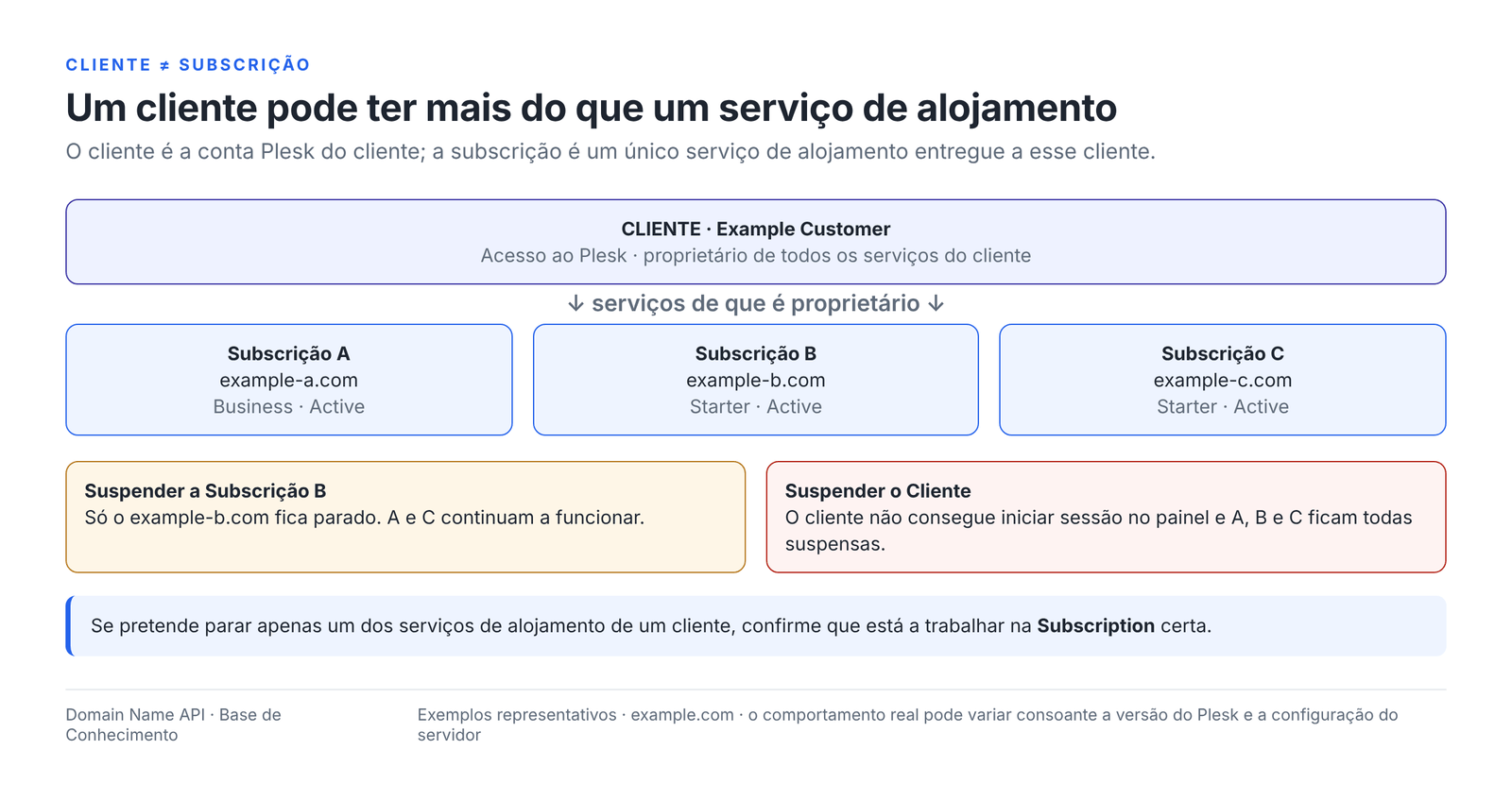
| Ação | O que é afetado? | O cliente consegue iniciar sessão no painel? |
|---|---|---|
| Suspender uma assinatura | Apenas os sites, o FTP e o email dessa assinatura | Sim, se a conta do cliente estiver ativa |
| Suspender um cliente | Todas as assinaturas e sites do cliente | Não; enquanto estiver suspenso |
| Excluir uma assinatura | Apenas essa assinatura e os seus dados | Sim; o cliente e as outras assinaturas são mantidos |
| Excluir um cliente | Todas as assinaturas e domínios associados ao cliente, bem como os backups internos do cliente | Não; a conta é removida |
Se quer apenas parar temporariamente um dos sites de um cliente, trabalhe na assinatura em questão e não na conta do cliente.
O que significa suspender uma subscrição no Plesk?
Suspender uma assinatura significa parar temporariamente o serviço de hospedagem sem excluí-lo. A assinatura continua no Plesk, o seu estado passa a Suspended e a mesma assinatura pode ser reaberta com Activate sempre que necessário. Segundo a documentação do Plesk, uma alteração de estado não remove o conteúdo do servidor, como arquivos do site, email, bancos de dados e backups.
O efeito de uma suspensão não se resume a “fica tudo desligado”: varia conforme o serviço, e alguns efeitos dependem da configuração do servidor e do plano. A tabela seguinte mostra as diferenças.
O que acontece quando uma subscrição é suspensa?
Segundo a documentação do Plesk, os serviços de site, FTP e email de uma assinatura suspensa não estão disponíveis para os usuários da internet; normalmente, os visitantes veem uma página “503 Service Temporarily Unavailable”. Os arquivos, as caixas de e-mail e os bancos de dados permanecem no servidor. O comportamento de alguns serviços pode depender da versão do Plesk e da configuração do servidor.
| Componente | Quando está suspensa | Nota |
|---|---|---|
| Site | Indisponível para os visitantes; normalmente, uma página “503 Service Temporarily Unavailable” | A definição de estado do site no plano pode alterar este comportamento |
| Arquivos | Não são excluídos; permanecem no servidor | O conteúdo dos arquivos não se altera durante a suspensão |
| FTP | Indisponível para os usuários da internet | As tentativas de ligação falham |
| Envio e recepção de email | Indisponível para os usuários da internet | Se as mensagens enviadas durante a suspensão são devolvidas depende da configuração do servidor de correio |
| Dados das caixas de e-mail | Não são excluídos; as mensagens existentes são mantidas | As mesmas caixas de e-mail são usadas depois de Activate |
| Bancos de dados e respectivos dados | Não são excluídos; permanecem no servidor | Não são usados através da aplicação enquanto os sites estão em baixo |
| DNS | A zona DNS não é excluída | Normalmente, o domínio continua resolvendo para o mesmo servidor; os visitantes veem a página de suspensão |
| Certificado SSL | Não é excluído | Se a renovação automática coincidir com a suspensão, pode falhar; verifique o HTTPS depois de Activate |
| Tarefas agendadas (cron) | As tarefas não são excluídas | Se são executadas durante a suspensão depende da configuração; tenha isto em conta em suspensões longas |
| Cópias de segurança existentes | Não são excluídas | Suspender não remove arquivos de backup |
| Início de sessão do cliente no Plesk | Se só a assinatura for suspensa, a conta do cliente continua aberta | Se o cliente for suspenso, não consegue iniciar sessão no painel |
Em resumo
A suspensão é reversível e não exclui dados, mas o site e o email do cliente deixam de estar acessíveis a partir do exterior. Se o email do cliente estiver neste servidor, avise-o antecipadamente de que a suspensão também vai parar o tráfego de email.
Como suspender uma subscrição no Plesk?
No painel de revenda, selecione a assinatura na lista Subscriptions e escolha Change Status › Suspend. A mesma ação está disponível através da ligação Suspend na página da própria assinatura. Antes de começar, faça a verificação rápida abaixo.
- É o cliente certo?
- É a assinatura certa?
- É o domínio certo? (coluna Domains)
- O cliente tem outras assinaturas que não devem ser afetadas?
- O motivo da suspensão está correto e registrado?
- Há email ou serviço web críticos?
- O cliente foi avisado?
- A condição para reabrir está clara?
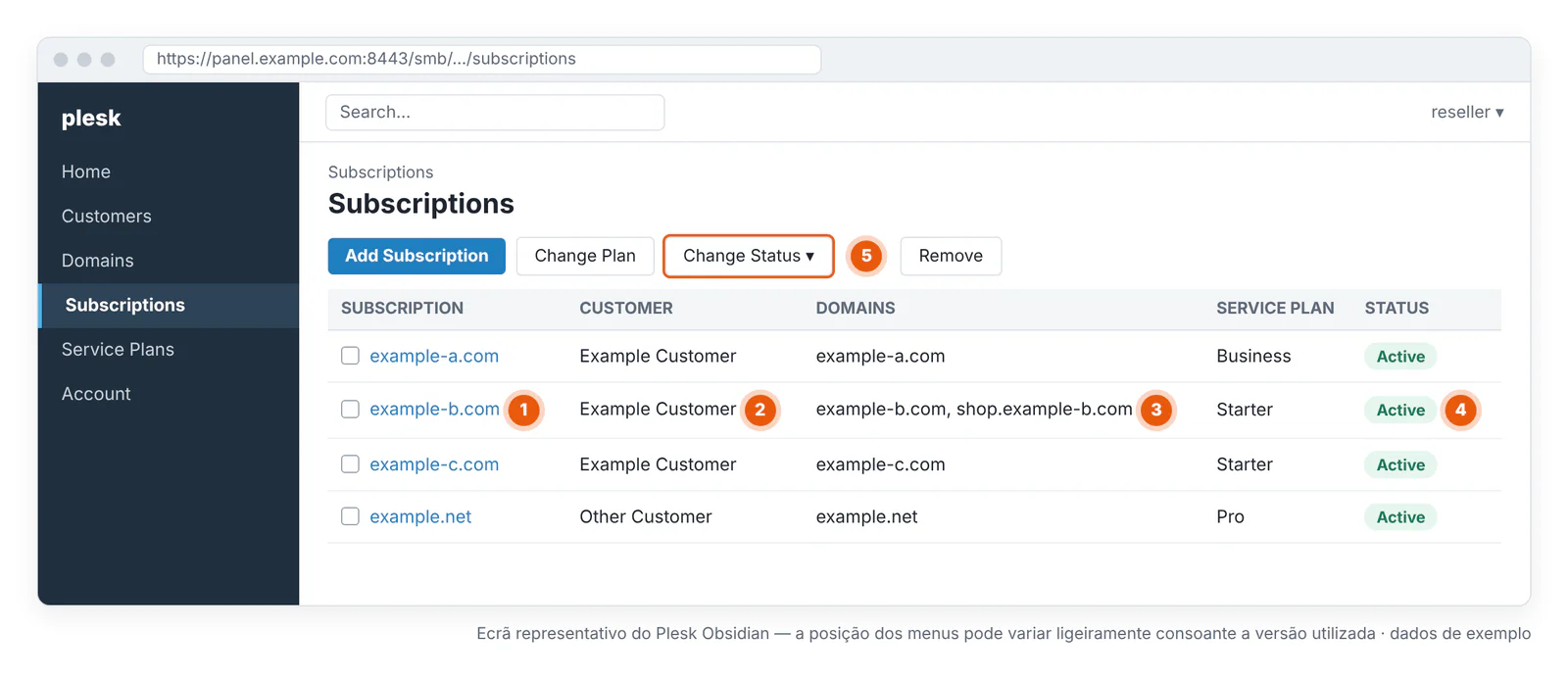
- 1 · Subscription: o serviço de hospedagem sobre o qual vai agir.
- 2 · Customer: o proprietário da assinatura. O mesmo cliente pode ter outras linhas.
- 3 · Domains: os domínios da assinatura. A suspensão afeta todos eles.
- 4 · Status: Active ou Suspended.
- 5 · Change Status: as ações Suspend e Activate.
| Passo | O que estou fazendo? | Porquê? | Resultado esperado | Atenção |
|---|---|---|---|---|
| 1 | Iniciar sessão no painel de revenda | A ação é feita com permissões de revendedor | O painel de revenda abre | Use o painel de revenda, não o painel do cliente |
| 2 | Abrir Subscriptions | A suspensão é feita no nível da assinatura | Aparece a lista de assinaturas | Não atue em Customers |
| 3 | Confirmar o cliente na coluna Customer | Pode haver clientes com nomes semelhantes ou iguais | Encontra a linha do cliente certo | Anote também as outras assinaturas do cliente |
| 4 | Confirmar o domínio na coluna Domains | Todos os domínios da assinatura serão suspensos | Aparecem o domínio certo e eventuais domínios adicionais | Lembre-se de que os domínios adicionais também ficarão offline |
| 5 | Selecionar a linha e escolher Change Status › Suspend | Para parar o serviço sem excluí-lo | A ação é aplicada | Não clique em Remove |
| 6 | Ver Suspended na coluna Status | Para confirmar que a ação foi aplicada | O estado passa a Suspended | Se não mudar, atualize a página |
| 7 | Abrir o site em um navegador | Para confirmar o que os visitantes veem | Aparece a página de suspensão (normalmente 503) | Uma cache ou CDN pode ainda mostrar a página antiga |
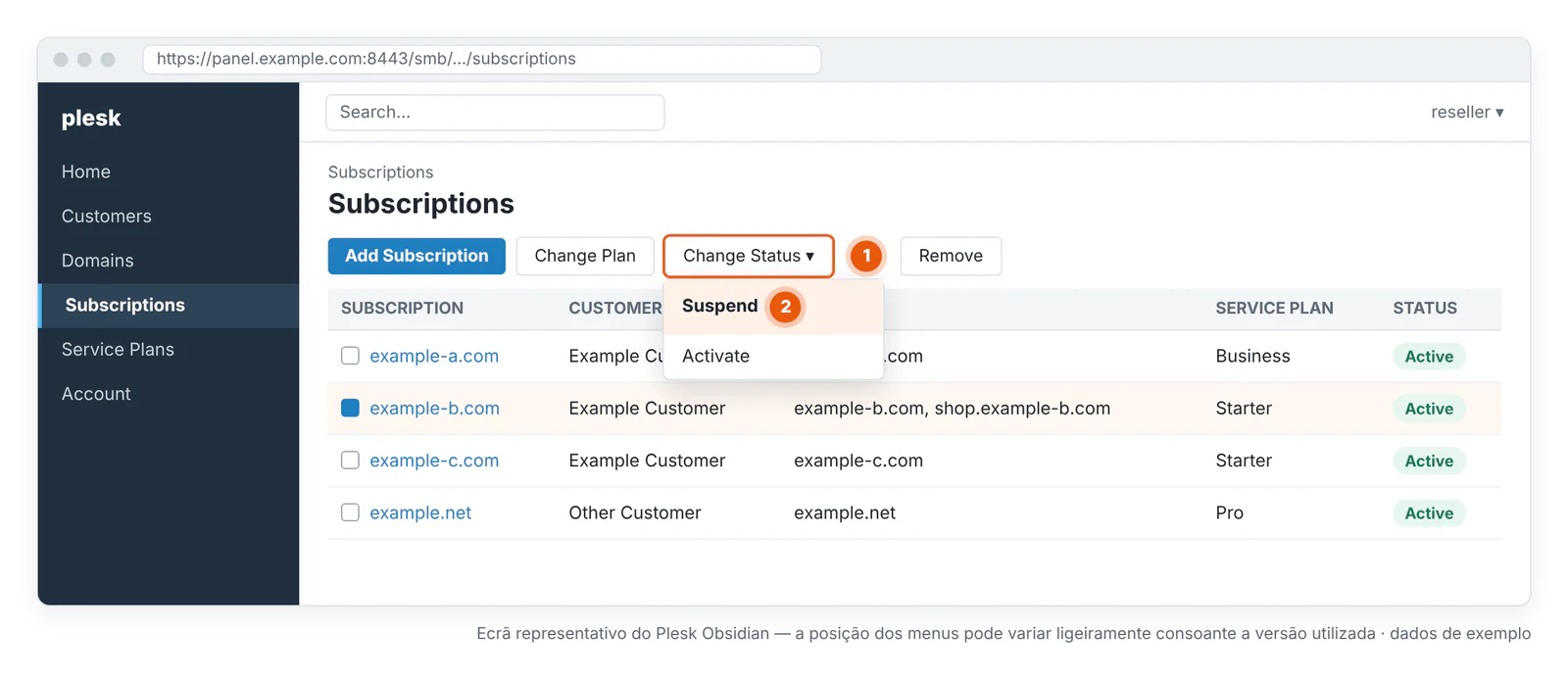
- 1 · Change Status: altera o estado da assinatura selecionada.
- 2 · Suspend: suspende a assinatura sem excluí-la.
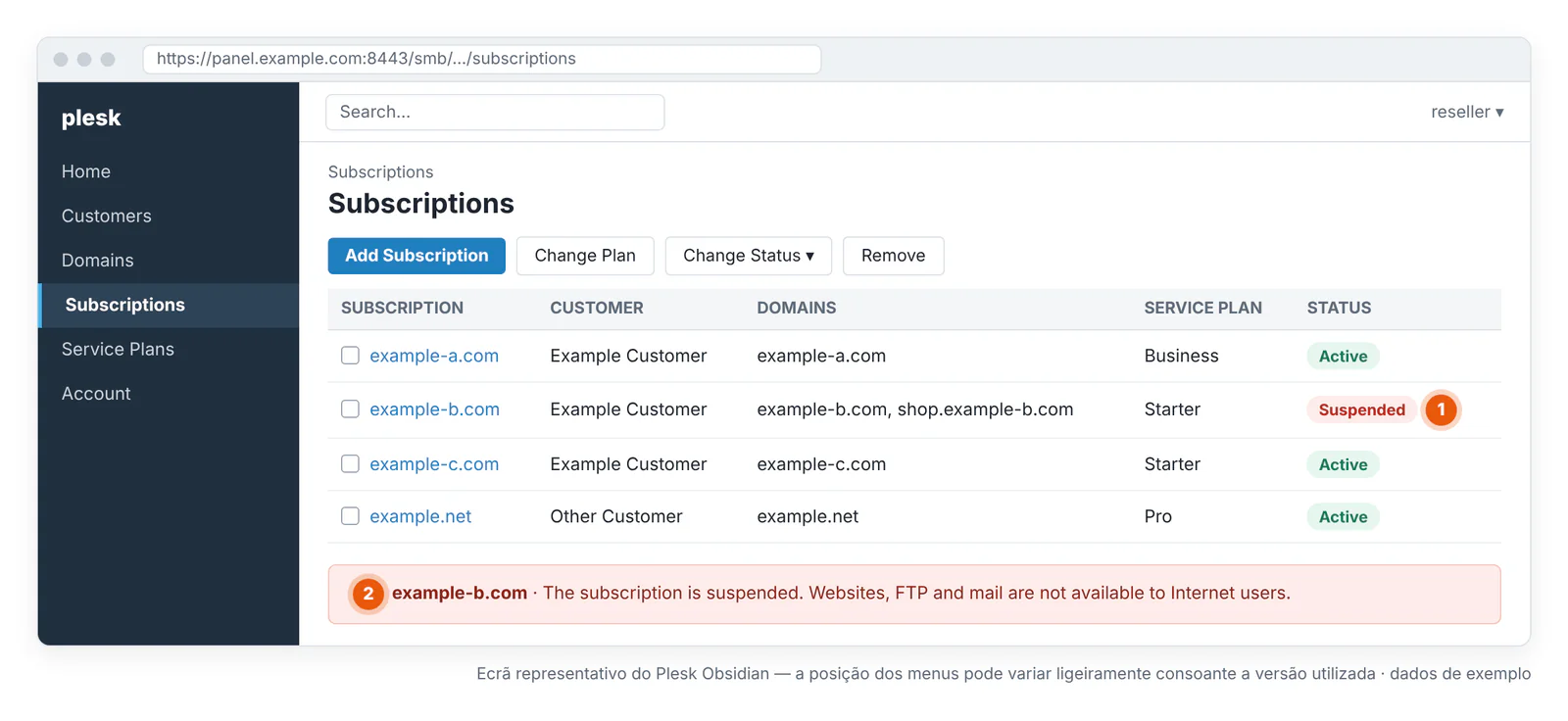
- 1 · Suspended: a assinatura está suspensa; as outras linhas continuam Active.
- 2 · Aviso: web, FTP e email estão indisponíveis para os usuários da internet.
Como suspender apenas um dos sites de um cliente?
Se o site for uma assinatura separada, suspenda apenas essa assinatura. Se o site for um domínio adicional dentro da mesma assinatura que outros sites, suspender a assinatura interrompe todos eles; nesse caso, pode ser preferível alterar apenas o estado do site (website status) desse domínio.
| Estado do site | O que os visitantes veem | Quando? | |
|---|---|---|---|
| Active | O site funciona | Funciona | Estado normal |
| Suspended | “503 Service Temporarily Unavailable” | Segundo a documentação do Plesk, continua funcionando | Para parar apenas o site e manter o email a funcionar |
| Disabled | A página de início de sessão do Plesk | Não funciona | Quando é preciso parar o site e o email |
Esta alteração de estado no nível do domínio também não exclui arquivos, email, bancos de dados nem backups no servidor. A configuração fica nas configurações de hospedagem do domínio; se não a vir no menu, verifique as suas permissões de revendedor.
Porque é que uma subscrição pode aparecer suspensa sem intervenção?
O Plesk suspende assinaturas não só manualmente, mas também automaticamente em determinadas condições. A própria documentação do Plesk indica duas causas principais: expiração (data de expiração) e excesso de um limite de recursos (em planos que não permitem overuse). Uma suspensão em um nível superior também afeta a assinatura.
| Causa | Como identificar | O que fazer |
|---|---|---|
| Expiração | A data de expiração da assinatura ou do plano já passou | Prolongue primeiro a data de expiração e depois use Activate. Um Activate sem prolongar a data pode levar a uma nova suspensão no dia seguinte |
| Limite de recursos excedido | O plano tem “Overuse is not allowed” e o limite de disco ou de tráfego foi excedido | Reduza a utilização ou aumente o limite/plano e depois use Activate |
| Cliente suspenso | Todas as assinaturas do cliente estão suspensas; o cliente não consegue fazer login | Verifique o estado do cliente |
| Estado da conta de revenda ou do serviço | Todos os clientes da sua conta de revenda são afetados | Verifique o estado do produto no seu painel de serviços da Domain Name API ou entre em contato com a equipe de suporte |
| Automação do faturamento | O seu próprio sistema de faturamento pode suspender automaticamente em caso de atraso no pagamento | Verifique os registros do seu sistema de faturamento |
Para limites de recursos e a política de overuse, consulte o Guia de utilização de recursos e limites de pacote no Plesk Reseller Hosting.
Como reabrir uma subscrição suspensa no Plesk?
Selecione a assinatura suspensa na lista Subscriptions e escolha Change Status › Activate; a ligação Activate na página da assinatura faz o mesmo. O termo usado na interface do Plesk é “Activate”. Os dados da assinatura continuam sendo usados tal como estavam antes da suspensão.
- Na lista Subscriptions, encontre a assinatura cujo Status é Suspended.
- Verifique a causa da suspensão: manual, expiração ou limite de recursos? Se for expiração ou limite, resolva isso primeiro.
- Selecione a linha e escolha Change Status › Activate.
- Confirme que a coluna Status mostra Active.
- Faça as verificações pós-reativação indicadas abaixo.
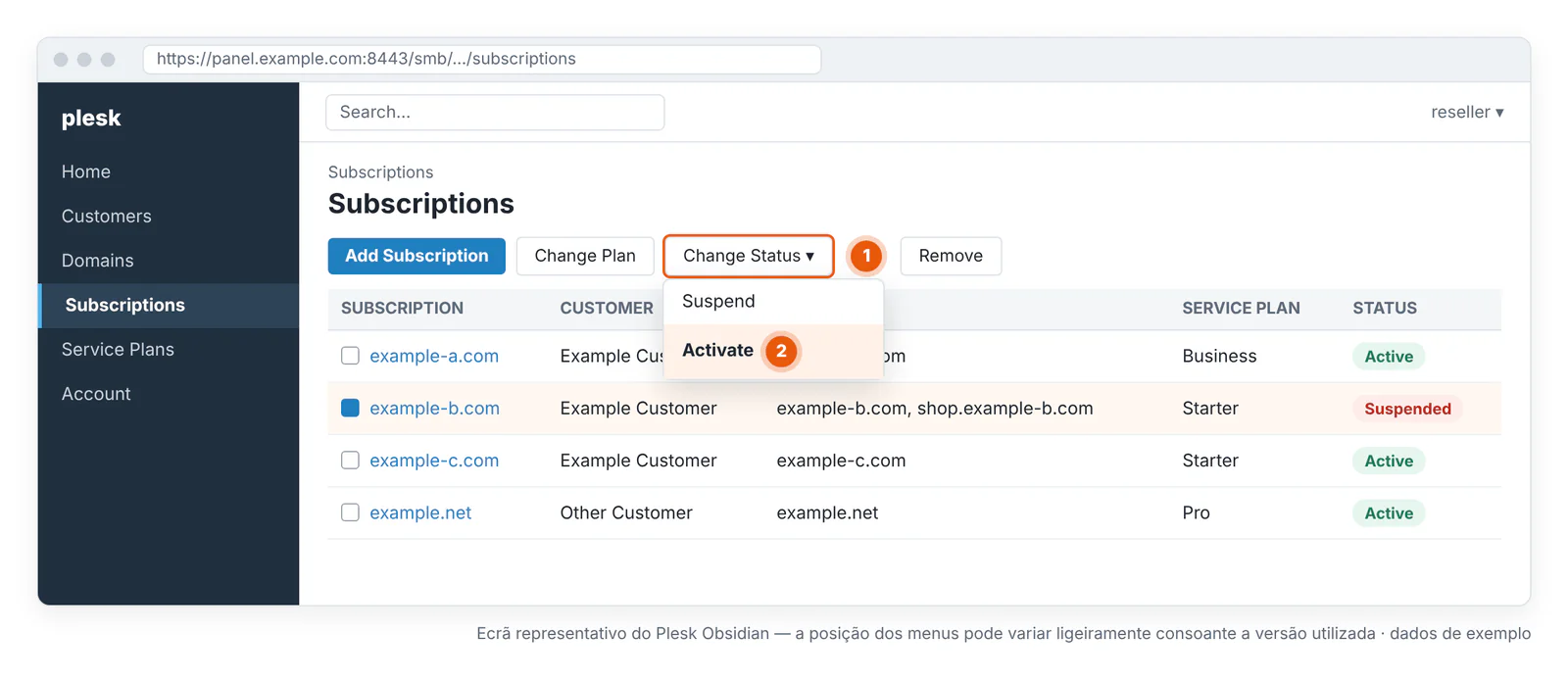
- 1 · Change Status: o menu de estado.
- 2 · Activate: reabre a assinatura.
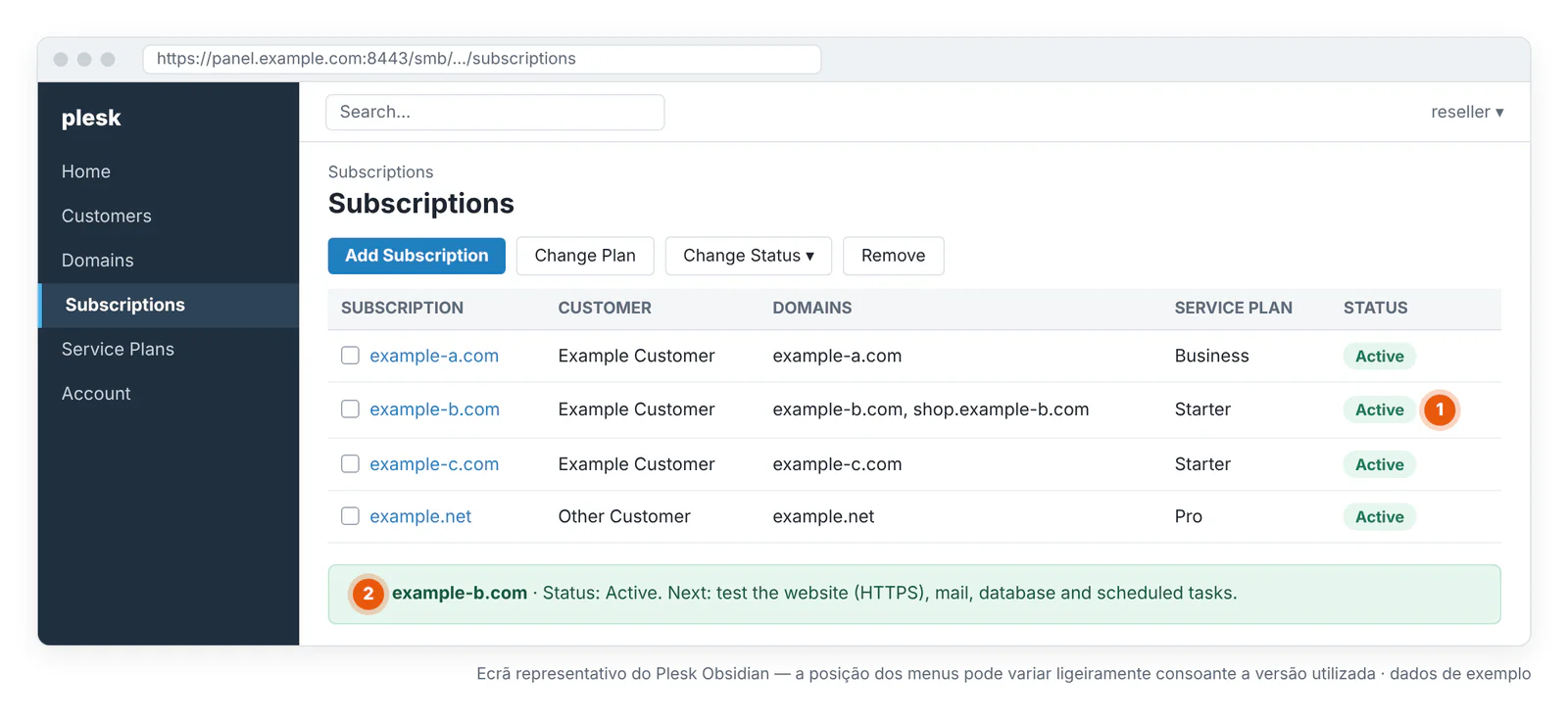
- 1 · Active: a assinatura está novamente ativa.
- 2 · Próximo passo: teste o site, o HTTPS, o email, o banco de dados e as tarefas agendadas.
| Activate | Restore | |
|---|---|---|
| O que faz? | Coloca de volta em funcionamento uma assinatura suspensa | Recupera dados excluídos ou danificados a partir de um backup |
| São necessários dados? | Não; os dados já estão no servidor | Sim; é necessário um backup válido |
| Funciona em uma assinatura excluída? | Não | Sim, se existir um backup |
Active não significa que tudo funciona
Mesmo quando uma assinatura volta a mostrar Active, teste o site e o email separadamente. Active indica que o Plesk ativou o serviço; não prova que o site, a aplicação e o email funcionam corretamente.
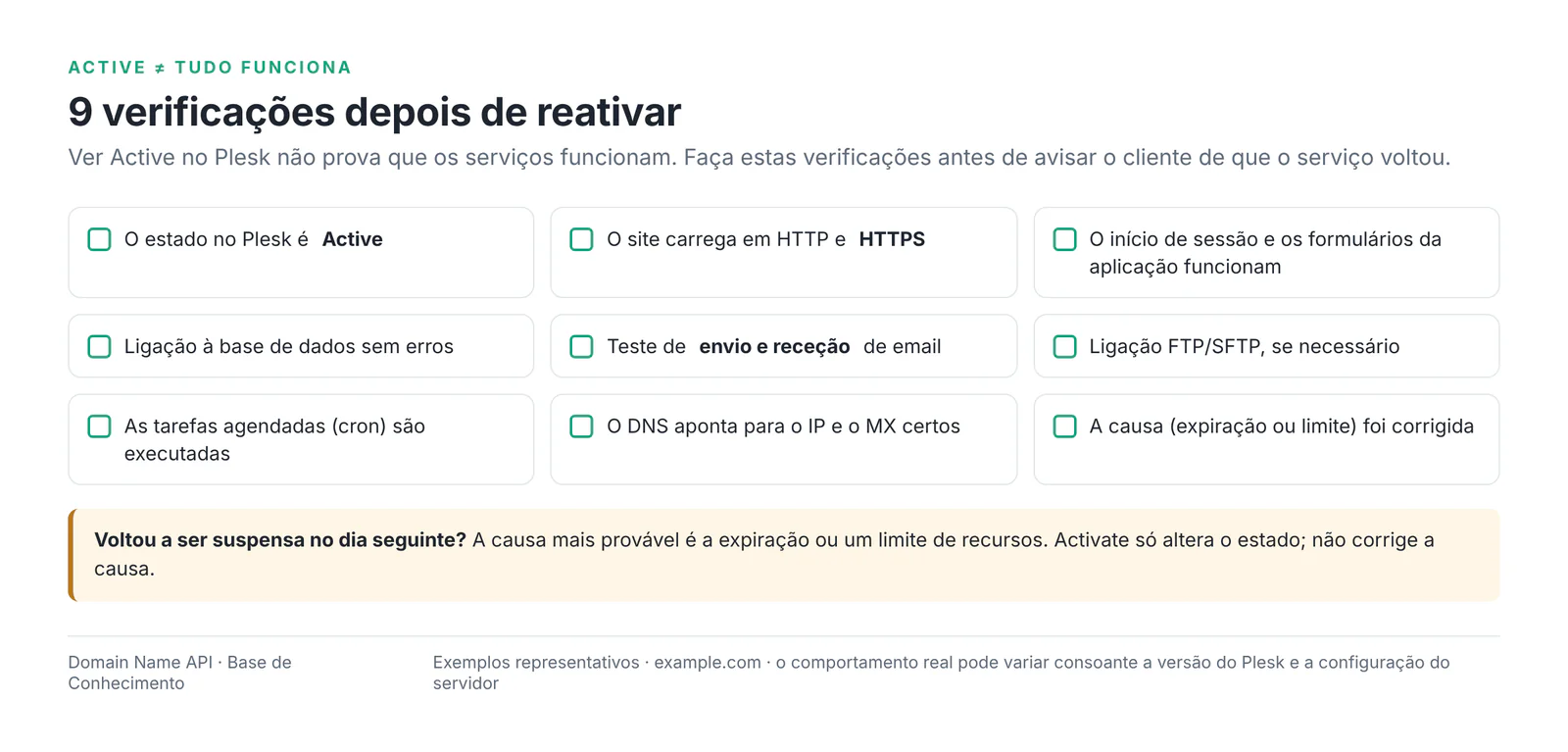
- O estado no Plesk é Active
- O site carrega
- O HTTPS funciona e o certificado é válido
- A aplicação (início de sessão, formulários, pagamentos) funciona
- Conexão com o banco de dados sem erros
- O teste de envio e recepção de email é bem-sucedido
- O FTP/SFTP liga, se necessário
- As tarefas agendadas são executadas, se necessário
- O DNS aponta para o IP e o registro MX certos
Porque é que o site não carrega depois de a subscrição ser ativada?
Se o site continuar sem carregar depois de Activate, normalmente o problema não é a suspensão, mas sim o DNS, o SSL, a aplicação, o banco de dados ou os limites de recursos. A tabela seguinte reúne as causas mais comuns de “ativei e continua sem funcionar”.
| Sintoma | Causa provável | Verificação | Ação |
|---|---|---|---|
| Continua a mostrar 503 | Cache do navegador, da CDN ou de um proxy; a assinatura voltou a ser suspensa | Coluna Status; teste a partir de outra rede | Limpe as caches; se o estado voltou a Suspended, encontre a causa |
| Suspensa outra vez no dia seguinte | Expiração ou overuse | Data de expiração; utilização de recursos | Prolongue a data ou resolva o limite e depois use Activate |
| O site aponta para outro servidor | O DNS tem um registro antigo ou o domínio usa outros servidores de nomes | Consulta DNS, dados dos servidores de nomes | Corrija os registros DNS e aguarde a propagação |
| Erro de certificado | O SSL não conseguiu renovar durante a suspensão | Data de expiração do certificado | Renove ou volte a emitir o certificado |
| Erro 500 | Versão do PHP, erro da aplicação | Registros de erros do site | Corrija o erro; verifique a versão do PHP |
| Erro de conexão com o banco de dados | Usuário/senha do banco de dados, serviço | Arquivo de configuração da aplicação, Databases | Verifique os dados de ligação |
| A aplicação funciona só em parte | As tarefas cron não foram executadas durante a suspensão | Tarefas agendadas | Execute manualmente as tarefas pendentes |
| Não é possível gravar arquivos | A cota de disco está cheia | Utilização e limite de disco | Libere espaço ou aumente o plano |
| Site lento ou com erros | Limite de recursos | Ecrãs de utilização de recursos | Encontre a causa; mude de plano se for necessário |
| O domínio não resolve de todo | O domínio expirou ou o seu registro está suspenso | Gestão de domínios da Domain Name API | Renove o registro do domínio |
| O site não carrega em Windows | O application pool do IIS parou | Estado do application pool | Inicie o pool; verifique os registros da aplicação |
| Arquivos ausentes ou acesso negado | Permissões de arquivos, pasta errada | File Manager, permissões | Corrija as permissões; verifique a raiz do documento (document root) |
| Erro atrás de uma CDN | Origem errada no DNS/CDN externo ou erro em cache | Definição de origem no painel da CDN | Corrija a origem e limpe a cache da CDN |
O que significa eliminar uma subscrição no Plesk?
Excluir uma assinatura (Remove) significa remover definitivamente o serviço de hospedagem do Plesk. Os sites, as caixas de e-mail e os bancos de dados da assinatura são excluídos do servidor. Segundo a documentação do Plesk, todos os backups criados no nível da assinatura também são excluídos do armazenamento interno do Plesk. O Plesk não tem botão para desfazer esta ação.
ATENÇÃO: excluir uma assinatura provoca perda de dados
Não use a exclusão como alternativa à suspensão. Antes de excluir, verifique:
1. A assinatura certa · 2. O cliente certo · 3. Foi feito um backup · 4. O backup está verificado e guardado fora do Plesk · 5. O fim do serviço está confirmado por escrito
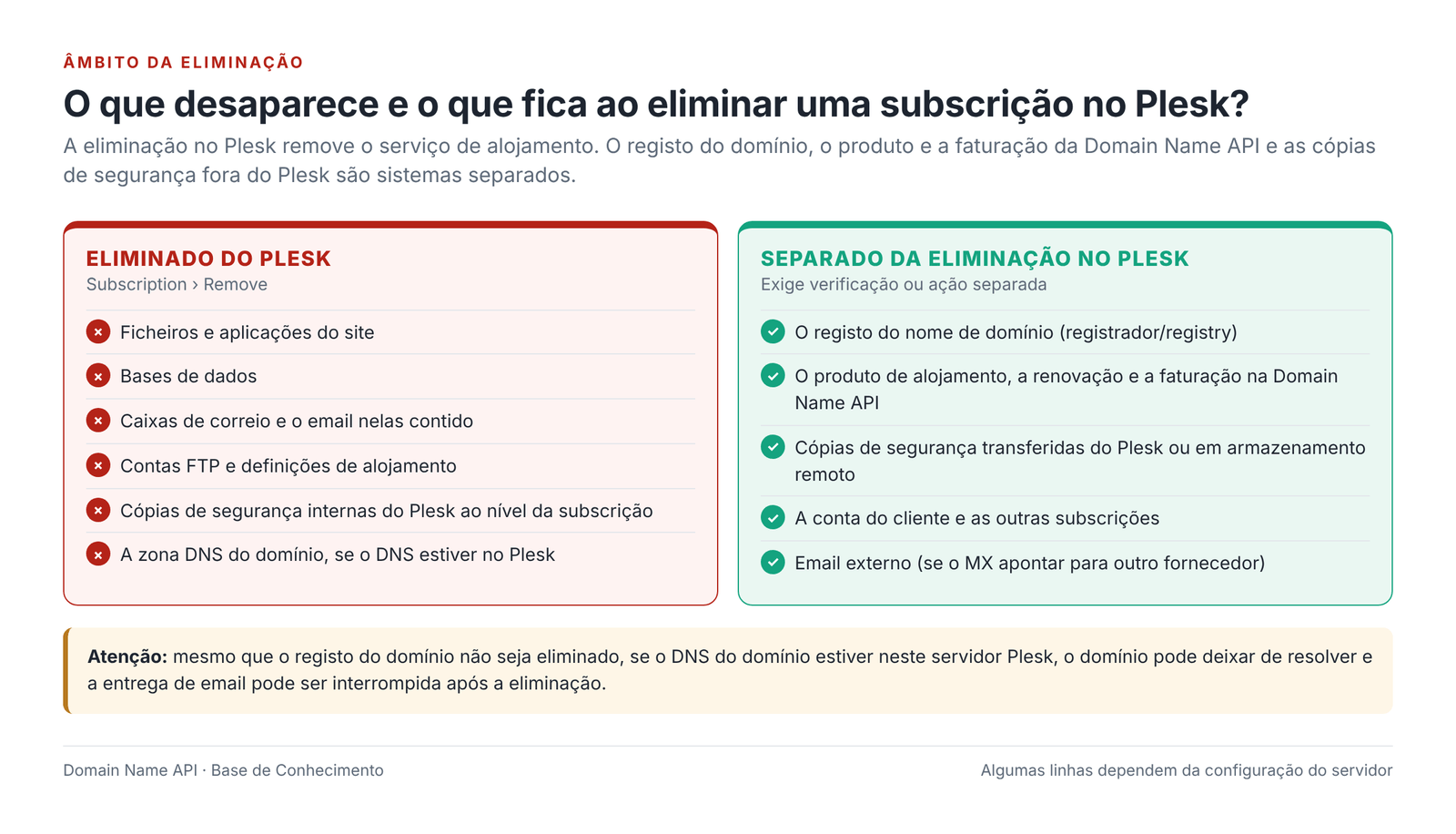
O que é exatamente eliminado quando uma subscrição é removida?
Quando uma assinatura é excluída, os seus dados de hospedagem são removidos do servidor Plesk. O registro do domínio, o produto e o faturamento da Domain Name API, os backups guardados fora do Plesk e as outras assinaturas do cliente ficam fora do escopo desta ação. O resultado de algumas linhas depende da configuração do servidor; nós as sinalizamos abaixo.
| Componente | Quando a assinatura é excluída | Nota |
|---|---|---|
| Arquivos do site | Eliminados | Incluindo domínios adicionais e subdomínios |
| Dados das aplicações | Eliminados | Juntamente com os arquivos e os bancos de dados |
| Bases de dados | Eliminadas | Os bancos de dados da assinatura |
| Usuários dos bancos de dados | Eliminados | Juntamente com os bancos de dados |
| Caixas de correio e mensagens de email | Eliminadas | Se o e-mail estiver hospedado no Plesk; se o MX apontar para outro fornecedor, o email está lá e não é afetado |
| Usuários FTP | Eliminados | As contas FTP adicionais da assinatura |
| Zona DNS | Eliminada se for usado o DNS do Plesk | Se o domínio usar o DNS deste servidor, a resolução deixa de funcionar |
| Certificados SSL | Removidos com a assinatura | Um certificado adquirido externamente continua válido junto ao respectivo fornecedor |
| Tarefas agendadas | Eliminadas | Tarefas associadas à assinatura |
| Registros (logs) | Eliminados | Se precisar deles, transfira-os antes de excluir |
| Cópias de segurança internas no nível da assinatura | Eliminadas | Indicado expressamente na documentação do Plesk |
| Cópias de segurança fora do Plesk (transferidas ou em armazenamento remoto) | Não são excluídas | A única fonte fiável para recuperação |
| Cópias de segurança no nível do servidor | Não são excluídas pela ação no Plesk | Os revendedores podem não ter acesso a elas; a retenção depende da infraestrutura de hospedagem |
| Conta do cliente | Não é excluída | A conta do cliente no painel mantém-se |
| As outras assinaturas do cliente | Não são afetadas | Só a assinatura selecionada é excluída |
| Registro do domínio | Não é excluído | O registro do domínio é gerenciado separadamente no registrador |
| Produto e faturamento da Domain Name API | Não são alterados pela ação no Plesk | Verifique-os separadamente no seu painel de serviços |
Qual é a diferença entre eliminar uma subscrição e eliminar um cliente?
Excluir uma assinatura remove um serviço de hospedagem; excluir um cliente remove o cliente e todos os serviços associados. Por exemplo, se o Cliente A tiver três assinaturas, excluir a Assinatura 2 remove apenas esse serviço e os respectivos dados; excluir o Cliente A remove as três assinaturas, os seus domínios e os backups internos criados pelo cliente.
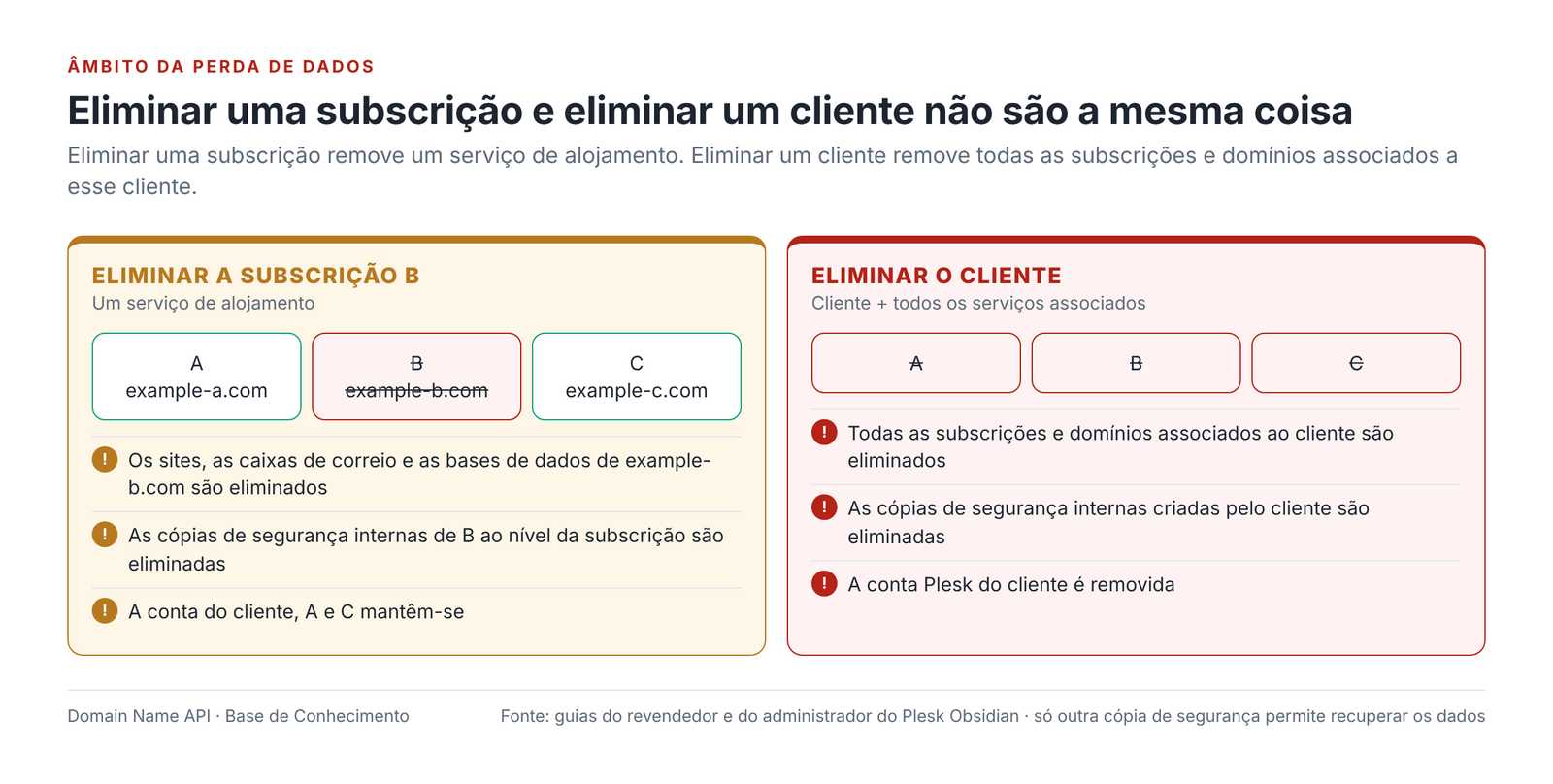
O que significa eliminar um cliente no Plesk?
Excluir um cliente significa remover a conta Plesk do cliente e todos os serviços associados. Segundo o guia do revendedor do Plesk, quando uma conta de cliente é removida, todas as assinaturas e domínios associados também são removidos, e todos os backups criados pelo cliente são removidos do armazenamento interno do Plesk. É a exclusão de maior alcance.
- Quando? Apenas quando todos os serviços do cliente terminaram e cada assinatura foi salvaguardada e verificada separadamente.
- Quando não? Quando apenas um dos serviços do cliente vai terminar. Nesse caso, exclua apenas essa assinatura.
- Caminho: selecione o cliente na lista Customers e clique em Remove. Para suspender, use Change Status › Suspend; enquanto o cliente estiver suspenso, não consegue iniciar sessão no painel e todos os seus sites ficam suspensos.
Como fazer uma cópia de segurança segura antes de eliminar?
Antes de excluir, faça um backup completo da assinatura, confirme que terminou e abrange o conteúdo certo, e guarde uma cópia fora do servidor Plesk. Este último passo é indispensável, porque excluir uma assinatura exclui também as seus backups internos no nível da assinatura.
- Abra o Backup Manager da assinatura e inicie um backup completo.
- Aguarde até a cópia de segurança estar concluída; verifique a data e o estado na lista.
- Verifique o escopo: estão incluídos os arquivos web, os bancos de dados e o email?
- Transfira o backup para o seu computador ou confirme que está no armazenamento remoto.
- Se o backup estiver criptografado, confirme que a senha está registrada.
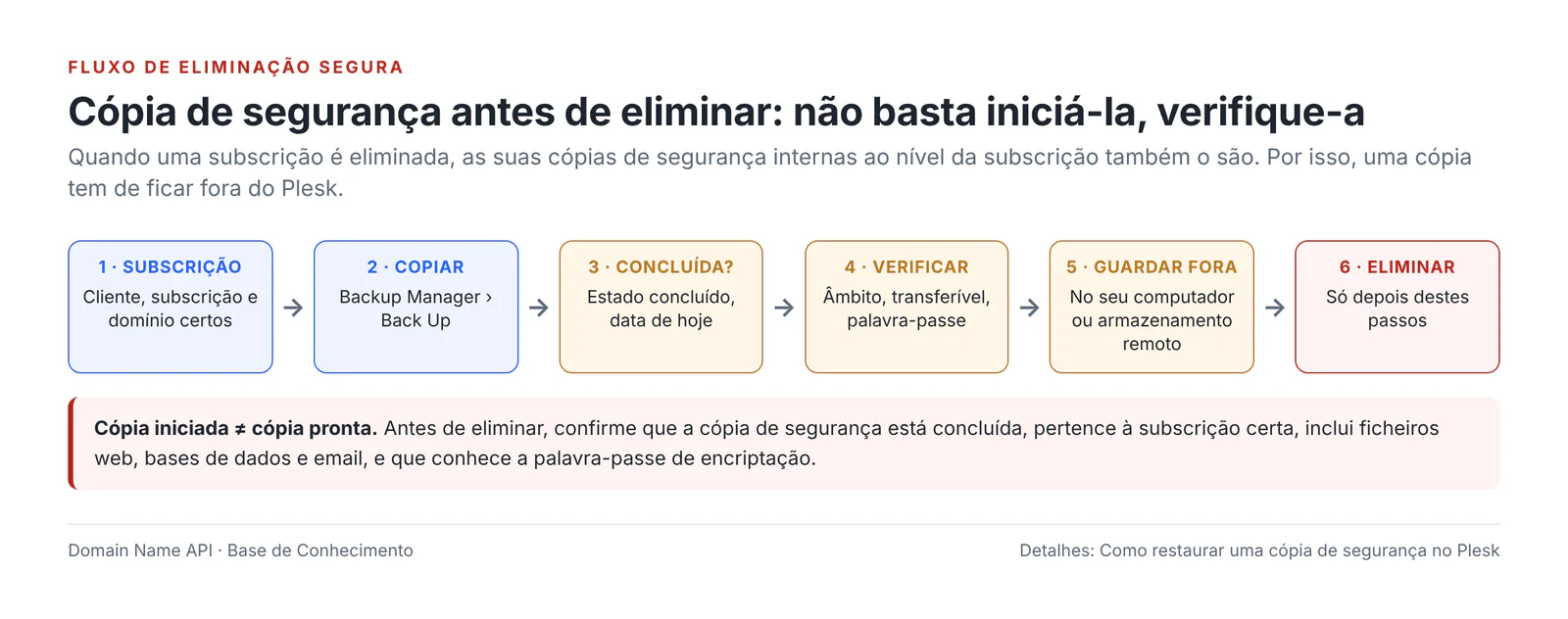
Para os passos detalhados de backup e restauração, consulte Como restaurar uma cópia de segurança no Plesk.
Ter uma cópia de segurança não significa estar protegido
Iniciar um backup não basta. Antes de excluir, confirme que a cópia pode realmente ser restaurada, respondendo a estas perguntas:
- A cópia de segurança está concluída, sem erros nem avisos?
- A data é a de hoje?
- Pertence à assinatura certa?
- Os arquivos web, os bancos de dados e o email estão incluídos?
- A cópia de segurança pode ser transferida ou acedida no armazenamento remoto?
- A senha de criptografia é conhecida?
- Se for necessário, está claro onde e como será restaurada?
Como eliminar uma subscrição no Plesk?
Selecione a assinatura na lista Subscriptions e clique em Remove; o Plesk pede confirmação. Antes de clicar em Remove, marque todos os itens da lista de verificação abaixo. Se um único item não estiver claro, não exclua; suspenda a assinatura e aguarde, se for necessário.
LISTA DE VERIFICAÇÃO ANTES DE ELIMINAR
☐ Domínio certo · ☐ Cliente certo · ☐ Assinatura certa
☐ Cópia de segurança concluída · ☐ Cópia de segurança verificada e guardada fora do Plesk
☐ Fim do serviço confirmado por escrito com o cliente
☐ Verificado se o email do domínio está neste servidor · ☐ Dependências externas verificadas (CDN, integrações de aplicações, DNS)
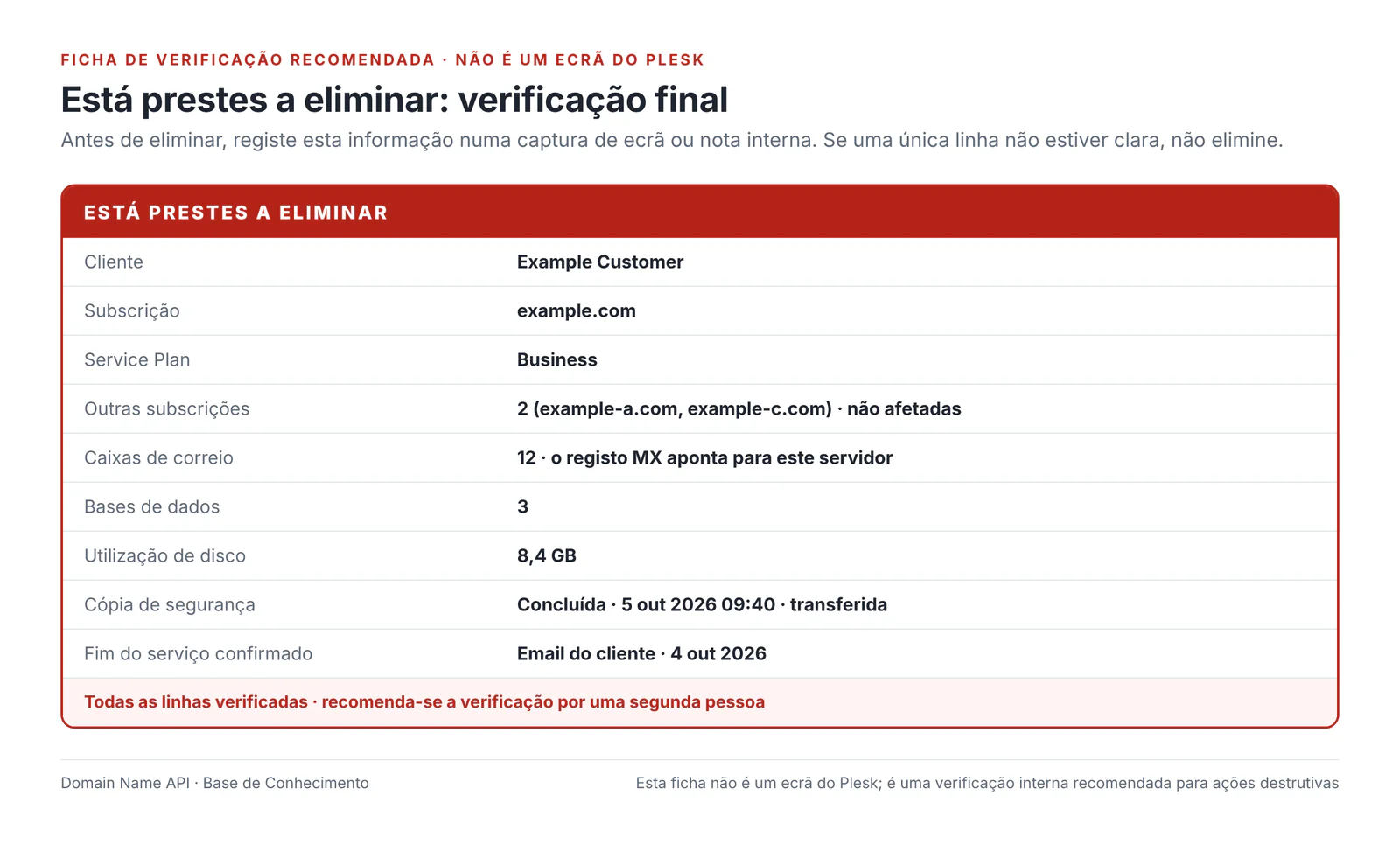
- Preencha a informação da ficha de verificação acima e guarde-a como nota interna.
- Na lista Subscriptions, selecione apenas a assinatura a excluir; confirme que nenhuma outra linha está selecionada.
- Clique em Remove.
- Na janela de confirmação, leia mais uma vez o nome da assinatura e o cliente.
- Confirme.
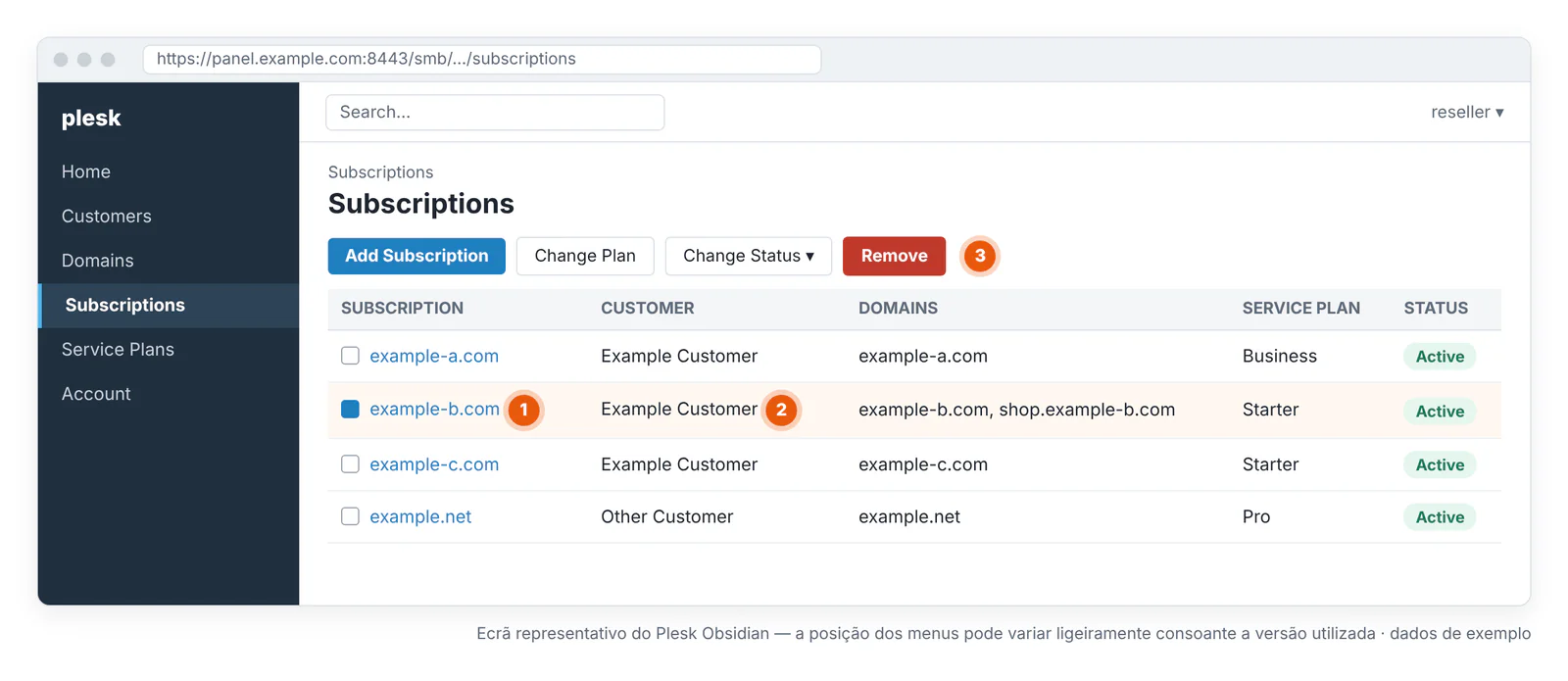
- 1 · Assinatura selecionada: só deve estar selecionada a linha a excluir.
- 2 · Customer: confirme mais uma vez o cliente.
- 3 · Remove: inicia a eliminação definitiva.
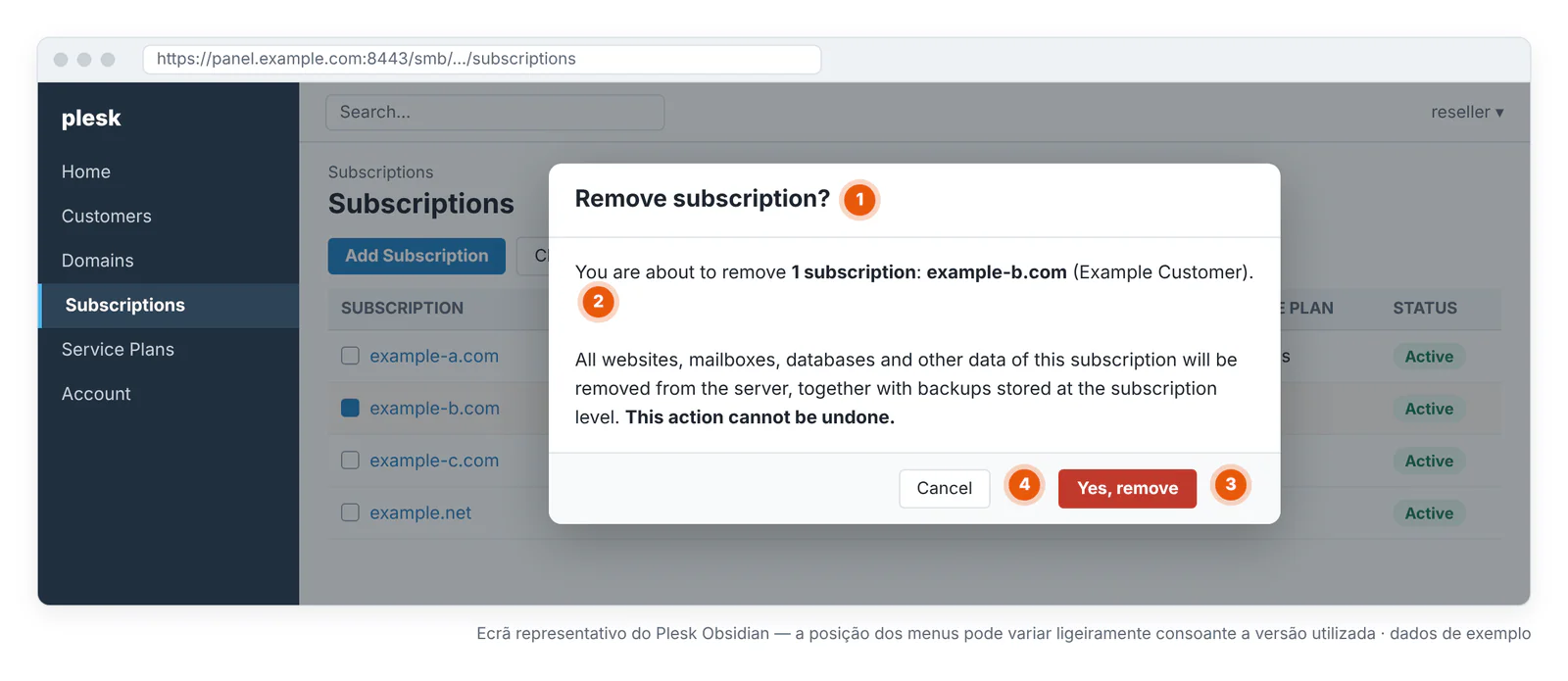
- 1 · Janela de confirmação: o último passo antes de uma ação definitiva.
- 2 · Assinatura e cliente a excluir: confirme os nomes.
- 3 · Botão de confirmação: os dados são excluídos definitivamente.
- 4 · Cancelar: desista à mínima dúvida.
O que devo verificar depois de eliminar?
A exclusão remove o serviço de hospedagem no Plesk, mas o seu trabalho não termina aí. Verifique separadamente o domínio, o DNS, o faturamento e os backups.
- A assinatura desapareceu da lista?
- As outras assinaturas do cliente estão Active e intactas?
- Há algum impacto inesperado no domínio ou no email? (se o DNS do domínio estava neste servidor, a resolução pode ter parado)
- O serviço do cliente foi encerrado no seu próprio sistema de faturamento?
- O que vai acontecer ao produto relacionado e à sua renovação no painel de serviços da Domain Name API?
- O backup que você fez está guardado fora do Plesk, com um período de retenção definido?
Eliminar uma subscrição de alojamento no Plesk elimina o nome de domínio?
Não. Excluir o serviço de hospedagem do Plesk e excluir o registro do nome de domínio no registrador são ações diferentes. Uma assinatura Plesk representa a hospedagem; o registro do domínio é mantido no registrador e no registry, na gestão de domínios da Domain Name API. Excluir uma assinatura no Plesk não exclui automaticamente o registro do domínio.
Mas o domínio pode ser afetado
Mesmo que o registro do domínio não seja excluído, se o DNS do domínio estiver neste servidor Plesk, a zona DNS é removida juntamente com a assinatura; o domínio deixa de resolver e a entrega de email é interrompida. Se o domínio continuar em uso, mova o DNS para o novo servidor ou fornecedor de DNS antes de excluir.
| Excluir uma assinatura Plesk | Excluir / liberar o registro de um domínio | |
|---|---|---|
| O que afeta? | Hospedagem: sites, email, bancos de dados | A titularidade e o registro do nome de domínio |
| Onde se faz? | Painel de revenda do Plesk | Gestão de domínios da Domain Name API |
| Uma ação desencadeia a outra? | Não exclui o registro do domínio | Não exclui os dados de hospedagem |
Eliminar o alojamento no Plesk interrompe automaticamente a faturação?
Não presuma que uma exclusão no Plesk cancela o faturamento. O Plesk gerencia o serviço técnico de hospedagem; o produto, o pedido, a renovação e o faturamento são gerenciados separadamente no painel de serviços da Domain Name API e no seu próprio sistema de faturamento de clientes. Se vai terminar um serviço, verifique estes três locais separadamente.
| Sistema | O que gere | O que fazer ao terminar um serviço |
|---|---|---|
| Painel de revenda do Plesk | O serviço técnico de hospedagem (assinatura) | Excluir a assinatura depois do backup |
| O seu próprio sistema de faturamento | As faturas e renovações que cobra ao seu cliente | Encerrar o serviço e a renovação do cliente |
| Painel de serviços da Domain Name API | O seu produto de revenda, a renovação e o faturamento | Se não vai alterar o seu plano de revenda, pode não ser necessária qualquer ação; se o produto vai terminar, trate da renovação e do cancelamento separadamente |
| Excluir (Remove) no Plesk | Cancelamento do serviço (Cancel) | |
|---|---|---|
| O que faz? | Remove os dados técnicos de hospedagem | Termina a renovação ou o faturamento do produto |
| Onde? | Plesk | Painel de faturamento ou de serviços |
| Uma cobre a outra? | Não presuma que interrompe o faturamento por si só | Pode não excluir, por si só, os dados no Plesk |
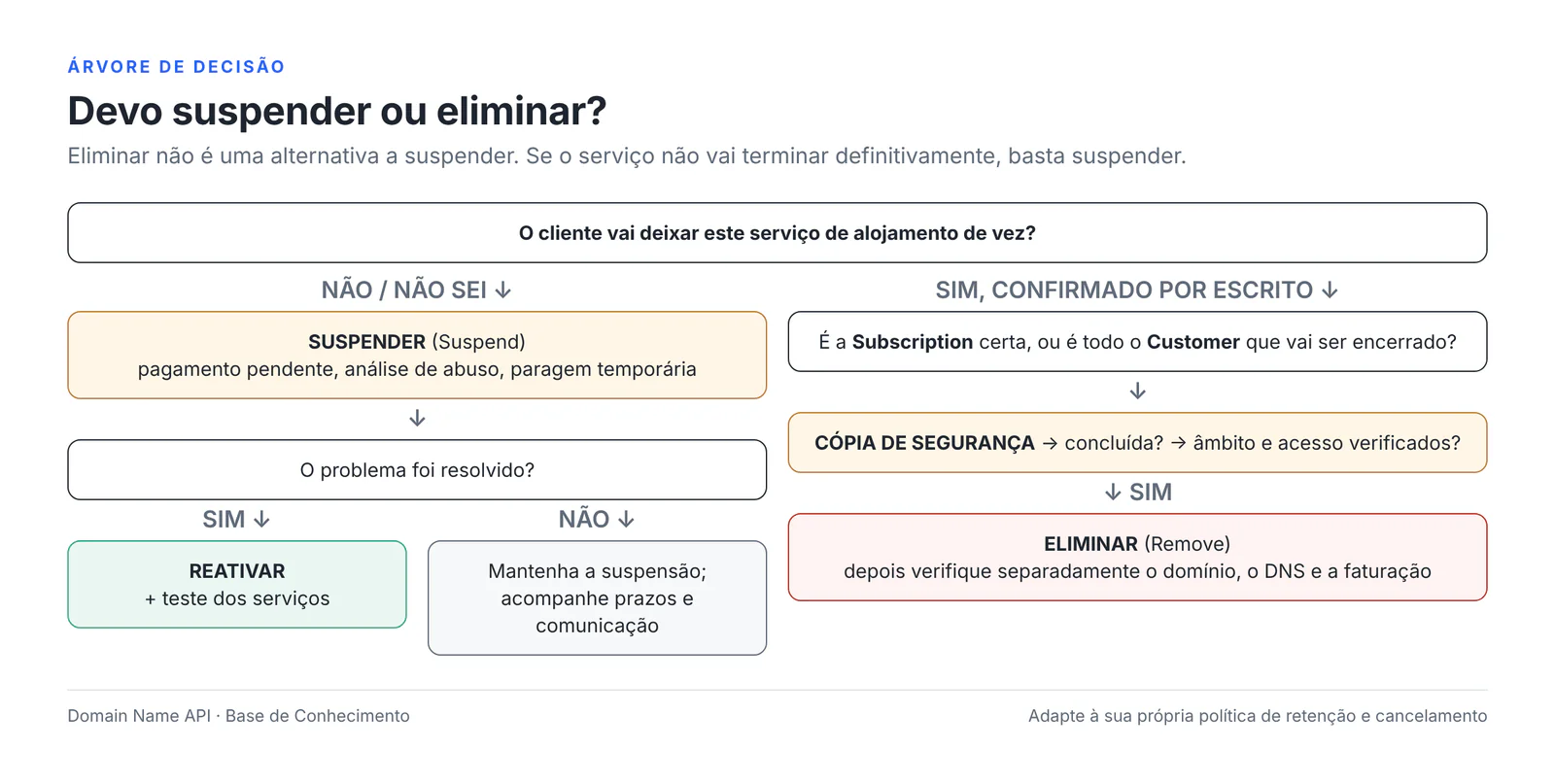
Suspender ou eliminar?
Se o cliente não vai deixar o serviço de vez, ou se isso não estiver claro, suspenda. Se o fim do serviço foi confirmado por escrito, determine o nível certo (assinatura ou cliente), faça e verifique um backup e só depois exclua.
| Comparação | Diferença |
|---|---|
| Suspend vs Delete | Suspend é temporário e reversível; Delete é definitivo e remove dados |
| Suspender assinatura vs suspender cliente | A suspensão de uma assinatura interrompe um serviço; a suspensão de um cliente interrompe todos os serviços do cliente e o acesso ao painel |
| Cliente vs assinatura | O cliente é a conta do cliente; a assinatura é um serviço de hospedagem entregue a esse cliente |
| Activate vs Restore | Activate reabre um serviço suspenso; Restore recupera dados excluídos ou danificados a partir de um backup |
| Delete vs Cancel | Delete remove dados no Plesk; Cancel termina a renovação ou o faturamento do produto |
| Excluir hospedagem vs excluir domínio | Excluir a hospedagem não exclui o registro do domínio; mas, se o DNS estiver neste servidor, a resolução deixa de funcionar |
| Excluir hospedagem vs cancelar faturamento | Sistemas separados; verifique ambos separadamente |
Cenários reais
Cenário 1 — O cliente não pagou
Sintoma: A fatura do cliente está em atraso.
Risco: Excluir provoca perda de dados; não fazer nada mantém em funcionamento um serviço não pago.
O que fazer: Depois de avisar o cliente, suspenda apenas a assinatura em questão.
Verificação: A assinatura certa está Suspended; os outros serviços do cliente estão Active.
Resultado: O serviço é interrompido e os dados são mantidos; pode ser reaberto no próprio dia, assim que o pagamento chegar.
Cenário 2 — Pagamento recebido
Sintoma: O cliente pagou e espera que o site volte.
Risco: Sem testes depois de Activate, problemas de SSL, DNS ou cron passam despercebidos.
O que fazer: Se a suspensão se deveu à expiração, prolongue primeiro a data e depois use Activate.
Verificação: As 9 verificações pós-reativação.
Resultado: O site e o email voltam a funcionar, com verificação feita.
Cenário 3 — O cliente vai cancelar totalmente a hospedagem
Sintoma: O cliente pediu por escrito o fim do serviço.
Risco: Excluir sem backup é uma perda de dados irreversível.
O que fazer: Cópia de segurança → confirmar a conclusão → verificar → guardar fora do Plesk → excluir. Encerre o faturamento e trate do domínio separadamente.
Verificação: A ficha de verificação está preenchida; o backup está fora do Plesk.
Resultado: O serviço é encerrado; se os dados forem pedidos, podem ser fornecidos a partir do backup.
Cenário 4 — O cliente tem 3 assinaturas e vai cancelar uma
Sintoma: O cliente vai deixar apenas o serviço example-b.com.
Risco: Se o cliente for excluído, os três serviços são excluídos.
O que fazer: Trabalhe apenas na assinatura example-b.com, não no cliente.
Verificação: Depois da eliminação, example-a.com e example-c.com estão Active.
Resultado: Só o serviço pedido é encerrado.
Cenário 5 — A assinatura foi ativada, mas o site não carrega
Sintoma: O estado é Active e o site continua com erro.
Risco: Voltar a suspender/reativar sem necessidade ou atualizar o pacote.
O que fazer: Verifique o DNS, o SSL, a aplicação, o banco de dados e os limites de recursos com a tabela de diagnóstico.
Verificação: Registros de erros, consulta DNS, data do certificado.
Resultado: A causa real é encontrada e corrigida.
Cenário 6 — A assinatura foi suspensa automaticamente
Sintoma: O estado é Suspended, embora ninguém a tenha suspendido.
Risco: Um Activate sem encontrar a causa pode levar a uma nova suspensão no dia seguinte.
O que fazer: Verifique a data de expiração, a definição de overuse e a utilização de recursos; consulte o estado do cliente e da conta de revenda.
Verificação: Acompanhe durante 24 horas depois de corrigir a causa.
Resultado: A suspensão não se repete.
Cenário 7 — Está prestes a ser excluída a assinatura errada
Sintoma: Dois domínios com nomes semelhantes aparecem lado a lado na lista.
Risco: Os dados do cliente errado são excluídos definitivamente.
O que fazer: Preencha a ficha de verificação antes de Remove; leia as colunas de cliente e domínio; volte a confirmar o nome na janela de confirmação.
Verificação: Só uma linha selecionada; nome e cliente corretos.
Resultado: O erro é detetado antes da eliminação.
Cenário 8 — A hospedagem vai ser excluída, mas o domínio continua registrado na Domain Name API
Sintoma: O cliente mudou o site para outro local, mas mantém o domínio consigo.
Risco: Se o DNS do domínio estiver neste servidor, o site e o email ficam inacessíveis depois da eliminação.
O que fazer: Aponte primeiro o DNS para o novo servidor ou fornecedor de DNS, aguarde a propagação e só depois exclua a assinatura.
Verificação: O domínio resolve para o novo servidor; o MX está correto.
Resultado: A hospedagem é removida; o domínio e o email continuam sem interrupção.
Eliminei uma subscrição do Plesk por engano. O que devo fazer?
A possibilidade de recuperar uma assinatura excluída depende dos backups disponíveis e da política de retenção da infraestrutura de hospedagem. Antes de mais nada, verifique os backups existentes e, se for necessário, entre em contato com a nossa equipe de suporte.
- Não crie uma nova assinatura com o mesmo nome nem faça outras alterações.
- Verifique os backups que transferiu para fora do Plesk ou que mantém em armazenamento remoto. Estes não são afetados pela exclusão.
- Se tiver um backup, restaure-o seguindo Como restaurar uma cópia de segurança no Plesk.
- Se não tiver backup, abra de imediato um pedido de suporte com: o nome da assinatura excluída, o cliente, e a data e a hora da exclusão.
Como os backups internos no nível da assinatura são removidos juntamente com a exclusão, a recuperação não pode ser garantida se não tiver um backup a que consiga acessar.
Os erros mais comuns
| Erro | Porque é arriscado | A abordagem certa |
|---|---|---|
| Confundir cliente com assinatura | Todos os serviços do cliente são afetados | Atuar no nível da assinatura |
| Usar Delete para um problema temporário | Perda de dados definitiva | Usar Suspend |
| Excluir sem backup | Não há volta atrás | Copiar, verificar e guardar fora do Plesk |
| Assumir que um backup iniciado está concluído | Uma cópia parcial ou falhada | Verificar o estado e o escopo |
| Suspender a assinatura errada | O serviço de outro cliente é interrompido | Ler as colunas de cliente e domínio |
| Suspender o cliente para parar um único site | Todos os sites do cliente e o acesso ao painel param | Alterar a assinatura ou o estado do site do domínio |
| Não testar o site depois de Activate | Problemas de SSL, DNS e cron passam despercebidos | A verificação de 9 pontos |
| Pensar que excluir a hospedagem exclui o domínio | A renovação do domínio pode ser esquecida ou o DNS descurado | Gerenciar o domínio e o DNS separadamente |
| Assumir que excluir no Plesk interrompe o faturamento | Renovações ou faturas desnecessárias | Verificar os sistemas de faturamento separadamente |
| Excluir sem verificar a utilização do email | O email do cliente perde-se | Verificar para onde aponta o MX |
| Confundir email externo com email do Plesk | Preocupação desnecessária ou uma eliminação errada | Se o MX apontar para outro fornecedor, uma eliminação no Plesk não afeta o email |
| Assumir que uma eliminação pode ser anulada | O Plesk não tem botão para anular | Tratar a eliminação como definitiva |
Tabela de resolução de problemas
| Problema | Causa provável | Onde verificar | Primeira ação |
|---|---|---|---|
| Suspend não aparece | Sem permissão ou tela errada | Menu Change Status; permissões de revendedor | Tente a partir da lista Subscriptions; fale com o suporte |
| Activate não aparece | A assinatura já está Active ou está suspensa em um nível superior | Coluna Status; estado do cliente | Verifique se o cliente está suspenso |
| Remove não aparece | Sem permissão para excluir | Permissões de revendedor | Fale com o suporte |
| A assinatura já está Suspended | Uma ação manual anterior ou uma suspensão automática | Status; data de expiração; overuse | Determine a causa |
| A assinatura foi suspensa sem intervenção | Expiração ou limite de recursos | Data de expiração; utilização de recursos | Corrija a causa e depois use Activate |
| O site não carrega depois de Activate | DNS, SSL, aplicação, cache | Tabela de diagnóstico | Siga os passos dessa seção |
| O email não funciona | MX/DNS, definições de correio | Registro MX; registros de e-mail | Verifique o MX e o DNS |
| O FTP não funciona | Ainda suspensa ou credenciais erradas | Status; contas FTP | Verifique o estado e as credenciais |
| Erro de conexão com o banco de dados | Dados de ligação, serviço | Configuração da aplicação; Databases | Verifique os dados |
| Erro de SSL | O certificado não conseguiu renovar durante a suspensão | Data de expiração do certificado | Renove o certificado |
| O DNS vai para o servidor antigo | Cache ou registro errado | Consulta DNS | Corrija o registro; aguarde o TTL |
| Não é possível excluir a assinatura | Permissão, uma operação em andamento ou um bloqueio | Mensagem de erro | Abra um pedido de suporte com a mensagem de erro |
| Não é possível excluir o cliente | Permissão ou objetos associados | Mensagem de erro | Abra um pedido de suporte com a mensagem de erro |
| O backup não termina | Espaço em disco, volume de dados elevado, tempo limite | Estado e registro no Backup Manager | Verifique o espaço; tente novamente |
| A assinatura não aparece na lista | Um filtro, outro cliente ou foi excluída | Pesquisa; Customers | Limpe o filtro; pesquise no cliente |
| A assinatura está no cliente errado | Atribuição errada | Coluna Customer | Corrija o proprietário com Change Subscriber |
| Suspensa por causa do plano/recursos | Overuse is not allowed | Resources do plano; utilização | Reduza a utilização ou aumente o limite |
| Permissões insuficientes no Plesk | Âmbito das permissões de revendedor | Resumo das permissões de revendedor | Fale com o suporte |
| O painel de faturamento e o Plesk mostram estados diferentes | Sistemas separados; atraso na automação ou uma ação manual | Ambos os painéis | Decida qual está correto e alinhe o outro |
Quando devo abrir um pedido de suporte?
Abra um pedido de suporte se a suspensão, a reativação ou a exclusão não correram como esperado, se um botão não aparece, se uma assinatura continua sendo suspensa sem uma causa que consiga identificar ou se excluiu algo por engano. Depois de uma exclusão acidental, não perca tempo.
Inclua no pedido: o domínio, o cliente, a assinatura, a ação que executou (Suspend, Activate, Remove), a data e a hora, o estado atual, a mensagem de erro completa e uma captura de tela.
Perguntas frequentes
Como suspender a hospedagem no Plesk?
No painel de revenda, abra a lista Subscriptions, selecione a assinatura em questão e escolha Change Status › Suspend. Quando o estado passa a Suspended, o site, o FTP e o email deixam de estar acessíveis a partir da internet, enquanto os dados permanecem no servidor. Confirme o cliente, a assinatura e o domínio antes de agir.
Como suspender uma assinatura?
Selecione a assinatura na lista Subscriptions e escolha Change Status › Suspend, ou use o link Suspend na página da assinatura. A ação afeta apenas essa assinatura; as outras assinaturas do cliente e a conta do cliente continuam funcionando.
Um site suspenso é excluído?
Não. Suspender é uma alteração de estado e, segundo a documentação do Plesk, não exclui arquivos do site, email, bancos de dados nem backups. O site fica indisponível para os visitantes; quando a assinatura é reaberta com Activate, continua com o mesmo conteúdo.
Os arquivos de uma conta de hospedagem suspensa são mantidos?
Sim. Durante a suspensão, os arquivos, as caixas de e-mail e os bancos de dados permanecem no servidor. Suspender não exclui dados; a ação que remove dados é Remove (excluir). Ainda assim, em suspensões longas, é boa prática manter um backup atualizado.
Uma conta de hospedagem suspensa continua recebendo email?
Quando uma assinatura é suspensa, segundo a documentação do Plesk, o serviço de email não está disponível para os usuários da internet; as mensagens existentes são mantidas. Se as mensagens enviadas durante a suspensão são devolvidas depende da configuração do servidor de e-mail. Se o email tiver que continuar funcionando, considere alterar apenas o estado do site em vez da assinatura.
Posso me conectar por FTP a uma conta de hospedagem suspensa?
Não. Enquanto a assinatura estiver suspensa, o serviço FTP não está disponível para os usuários da internet. Os arquivos não são excluídos; o acesso FTP volta quando a assinatura é reativada. Se apenas o estado do site do domínio estiver definido como Suspended, o acesso FTP aos arquivos é mantido.
Como reabrir uma assinatura suspensa?
Selecione a assinatura na lista Subscriptions e use Change Status › Activate. Se a suspensão tiver sido causada pela expiração, prolongue primeiro a data de expiração; caso contrário, a assinatura pode voltar a ser suspensa no dia seguinte. Depois, teste o site, o HTTPS, o email e o banco de dados.
Ativei a assinatura; por que o site não carrega?
As causas mais comuns são um cache do navegador ou da CDN, um certificado SSL que não conseguiu renovar durante a suspensão, um registro DNS errado, um erro da aplicação ou do banco de dados, e uma expiração ou limite de recursos que provoca nova suspensão. Verifique a coluna Status, o DNS, a data do certificado e os registros de erros.
Qual é a diferença entre cliente e assinatura?
O cliente é a conta Plesk do cliente e é proprietário de todos os seus serviços. A assinatura é um serviço de hospedagem entregue a esse cliente. Um cliente pode ter várias assinaturas, por isso, em geral, as ações devem ser feitas no nível da assinatura e não do cliente.
Qual é a diferença entre suspender um cliente e suspender uma assinatura?
Suspender uma assinatura interrompe apenas o web, o FTP e o email desse serviço. Suspender um cliente suspende todos os sites do cliente e impede-o de fazer login no Plesk. Para parar um único serviço, use o nível da assinatura.
O que acontece se uma assinatura for excluída?
Os sites, as caixas de e-mail, os bancos de dados, os usuários FTP, as tarefas agendadas e os backups internos do Plesk no nível da assinatura são excluídos do servidor. A conta do cliente e as outras assinaturas do cliente são mantidas. O registro do domínio e o faturamento são independentes desta ação.
O que acontece se um cliente for excluído?
Segundo o guia do revendedor do Plesk, excluir um cliente exclui também todas as assinaturas e domínios associados e remove do armazenamento interno do Plesk os backups criados pelo cliente. É a exclusão de maior alcance; faça-a apenas quando todos os serviços do cliente tiverem terminado e cada um tiver backup.
Os emails são excluídos quando uma assinatura é excluída?
Se o email estiver hospedado neste servidor Plesk, sim: as caixas de e-mail da assinatura e as mensagens nelas contidas são excluídas. Se o registro MX do domínio apontar para outro fornecedor de email, o email permanece lá e não é afetado pela exclusão no Plesk. Verifique o registro MX antes de excluir.
O banco de dados é excluído quando uma assinatura é excluída?
Sim. Os bancos de dados e os usuários dos bancos de dados da assinatura são excluídos juntamente com ela. Se precisar do banco de dados, faça um backup completo da assinatura ou exporte o banco de dados separadamente antes de excluir, e guarde-o fora do Plesk.
O nome de domínio é excluído quando a hospedagem é excluído?
Não. Excluir uma assinatura no Plesk remove o serviço de hospedagem; o registro do domínio é mantido separadamente no registrador, na gestão de domínios da Domain Name API. No entanto, se o DNS do domínio estiver neste servidor Plesk, a zona DNS também é excluída, por isso o domínio deixa de resolver e a entrega de email é interrompida.
O faturamento é interrompido quando a hospedagem é excluído?
Não presuma isso. O Plesk gerencia o serviço técnico de hospedagem; o produto, a renovação e o faturamento são gerenciados separadamente no painel de serviços da Domain Name API e no seu próprio sistema de faturamento. Ao terminar um serviço, verifique a renovação e o cancelamento em cada um destes sistemas separadamente.
Preciso de um backup antes de excluir?
Sim. Quando uma assinatura é excluída, as seus backups internos no nível da assinatura também são excluídos. Por isso, antes de excluir, faça um backup completo, confirme que está concluído e abrange o conteúdo certo, e guarde uma cópia no seu computador ou em armazenamento remoto.
Os backups do Plesk são mantidos depois da exclusão?
Os backups internos do Plesk criados no nível da assinatura são excluídos quando a assinatura é excluída; quando um cliente é excluído, os backups do cliente também são removidos. As cópias transferidas para o seu computador ou mantidas em armazenamento remoto não são afetadas. A retenção dos backups no nível do servidor depende da política da infraestrutura de hospedagem.
É possível recuperar uma hospedagem excluída por engano?
A recuperação depende dos backups disponíveis e da política de retenção da infraestrutura de hospedagem. Se tiver um backup guardado fora do Plesk, pode restaurá-lo. Se não tiver, abra de imediato um pedido de suporte, sem fazer outras alterações; a recuperação não pode ser garantida.
Por que uma assinatura é suspensa automaticamente?
No Plesk, as duas causas principais são a expiração e o excesso de um limite de recursos em planos que não permitem overuse. Suspender um cliente também suspende todas as suas assinaturas. O seu próprio sistema de faturamento também pode suspender automaticamente em caso de atraso no pagamento; verifique os respectivos registros.
Qual é a diferença entre Suspend e Delete?
Suspend é temporário: o serviço fica indisponível a partir do exterior, mas os dados são mantidos, e volta a abrir com Activate. Delete (Remove) é definitivo: os dados da assinatura e os backups internos no nível da assinatura são excluídos; só outro backup válido pode recuperá-los.
Como suspender apenas um dos sites de um cliente?
Se o site for uma assinatura separada, suspenda apenas essa assinatura. Se o site for um domínio adicional na mesma assinatura, defina apenas o estado do site desse domínio como Suspended; segundo a documentação do Plesk, o site fica offline, mas o email continua funcionando.
Qual é a diferença entre suspender e desativar um site?
No nível do domínio, com Suspended, os visitantes veem uma página 503 e o email continua funcionando. Com Disabled, os visitantes veem a página de login do Plesk e o serviço de email não funciona. Nenhuma das opções exclui arquivos, email ou bancos de dados no servidor.
Ativei uma assinatura expirada; por que voltou a ser suspensa?
Activate só altera o estado; não resolve a expiração. Uma assinatura ativada sem prolongar a data de expiração pode voltar a ser suspensa no dia seguinte. Atualize primeiro a data de expiração da assinatura ou do plano e só depois use Activate.
Guias relacionados
- Criar o seu primeiro cliente e subscrição no Plesk
- Como criar um Service Plan no Plesk
- Utilização de recursos e limites de pacote no Plesk Reseller Hosting
- Como restaurar uma cópia de segurança no Plesk
- Como migrar um site para o Plesk
A suspensão, a reativação ou a exclusão de uma assinatura não saiu como esperado?
Abra um pedido de suporte com a nossa equipe. Inclua o domínio, o cliente, a assinatura, a ação executada, a data e a hora, o estado, a mensagem de erro e uma captura de tela.
Abrir um pedido de suporteVenda hospedagem com a sua própria marca
Conheça os pacotes Plesk Reseller Hosting para vender hospedagem com a sua própria marca.
Conhecer o Plesk Reseller Hosting