
Como suspender, reativar e excluir uma conta cPanel no cPanel Reseller Hosting
Resposta rápida
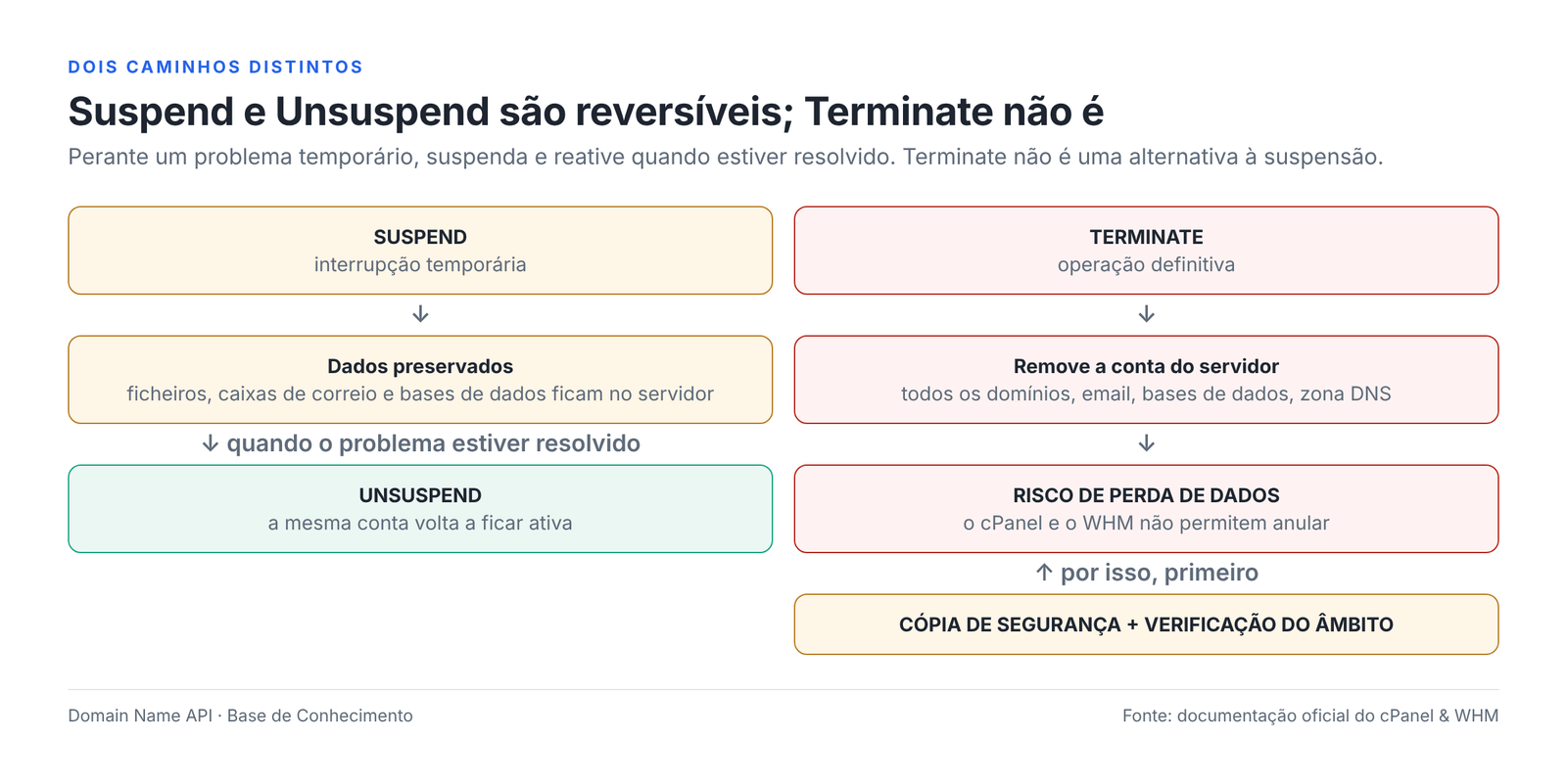
No WHM, use Suspend para interromper temporariamente a conta de hospedagem de um cliente e Unsuspend para reativá-la. Enquanto a conta estiver suspensa, os sites mostram uma página “conta suspensa” e deixam de funcionar o acesso ao cPanel, o FTP, o envio de email e o acesso aos bancos de dados; os arquivos, os emails e os bancos de dados, porém, permanecem no servidor. Terminate remove a conta do servidor de forma definitiva e não pode ser desfeito. Suspend e Terminate atuam no nível da conta, não do domínio: todos os domínios da conta são afetados. Antes de usar Terminate, confirme o nome de usuário correto, todos os domínios da conta e um backup verificado, guardado fora da conta.
Autoria: Equipe de Suporte de Hospedagem da Domain Name API · Revisão técnica: Equipe de Hospedagem / Operações de Sistemas da Domain Name API · Última atualização: 5 de outubro de 2026 · Fonte: documentação oficial do cPanel & WHM
As telas são imagens ilustrativas do WHM, preparadas com dados de exemplo. O acesso a estas telas depende das permissões que o fornecedor de hospedagem atribuiu à sua conta de revendedor. Os exemplos usam example.com, exampleuser e 192.0.2.10.
Qual devo usar: Suspend, Unsuspend ou Terminate?
Use Suspend se o serviço tiver que ser interrompido temporariamente, Unsuspend se o motivo da suspensão já estiver resolvido e Terminate apenas se o serviço terminou de vez e o backup foi verificado. Em uma situação temporária, como um pagamento em atraso, não use Terminate: suspenda a conta; quando o problema estiver resolvido, pode reativar a mesma conta com Unsuspend.
| Ação | O que faz? | Dados | Site | FTP | Reversível? | Quando? | |
|---|---|---|---|---|---|---|---|
| Suspend | Interrompe a conta temporariamente | Permanecem no servidor | Página “conta suspensa” | Envio e download de e-mail bloqueados; a recepção depende da configuração do servidor | Sem acesso | Sim, com Unsuspend | Pagamento em atraso, análise de abuso, incidente de segurança, pedido do cliente |
| Unsuspend | Reativa a conta suspensa | Como antes da suspensão | Volta a abrir | Volta a funcionar | Volta a funcionar | – | Quando o motivo da suspensão estiver resolvido |
| Terminate — DEFINITIVO | Remove a conta do servidor | Eliminados | Removido | Caixas e mensagens excluídas | Contas excluídas | Não — só com um backup fora da conta | Quando o serviço terminou por escrito, depois de verificar o backup |
SUSPENDER NÃO SERVE PARA ELIMINAR DADOS
Suspend é um estado temporário; Terminate remove a conta de hospedagem. Não use Terminate por causa de um pagamento em atraso, de uma suspeita de abuso ou de um pedido temporário do cliente.
Conceitos essenciais
O que é o WHM?
O WHM (Web Host Manager) é o painel onde os revendedores criam, suspendem, reativam e excluem as contas de hospedagem dos clientes. É o fornecedor de hospedagem que define a que telas do WHM o revendedor tem acesso.
O que é uma conta cPanel?
A conta cPanel é a conta de hospedagem do cliente: um nome de usuário (username), um diretório pessoal (home) e os arquivos web, emails e bancos de dados guardados nesse diretório. Uma conta cPanel pode conter vários domínios.
O que é o domínio principal (primary domain)?
O domínio principal é o domínio indicado ao criar a conta. Mais tarde, podem ser acrescentados à conta domínios adicionais (addon/additional domains), subdomínios e aliases; todos fazem parte da mesma conta.
O que é um Package?
O Package (pacote) é o modelo de recursos e funcionalidades atribuído à conta: cota de disco, largura de banda, número de contas de email e de bancos de dados, entre outros. O pacote é um modelo, não a conta em si.
O que é Suspend?
Suspend interrompe temporariamente a conta cPanel sem excluí-la. Segundo a documentação do cPanel, os visitantes veem uma mensagem de suspensão em vez dos sites; o usuário não consegue entrar no cPanel, os usuários FTP não conseguem se conectar, não é possível enviar email, os bancos de dados ficam inacessíveis e as tarefas cron são interrompidas.
O que é Unsuspend?
Unsuspend reativa uma conta cPanel suspensa. Os dados da conta são usados tal como estavam antes da suspensão. Se a suspensão tiver sido bloqueada pelo administrador do servidor, só um usuário com privilégios root pode removê-la.
O que é Terminate?
Terminate remove a conta cPanel do servidor de forma definitiva. Segundo a documentação do cPanel, a operação não pode ser desfeita e o sistema exclui os dados da conta; por padrão, as zonas DNS da conta também são excluídas.
Arquitetura do cPanel/WHM: revendedor, conta e domínio
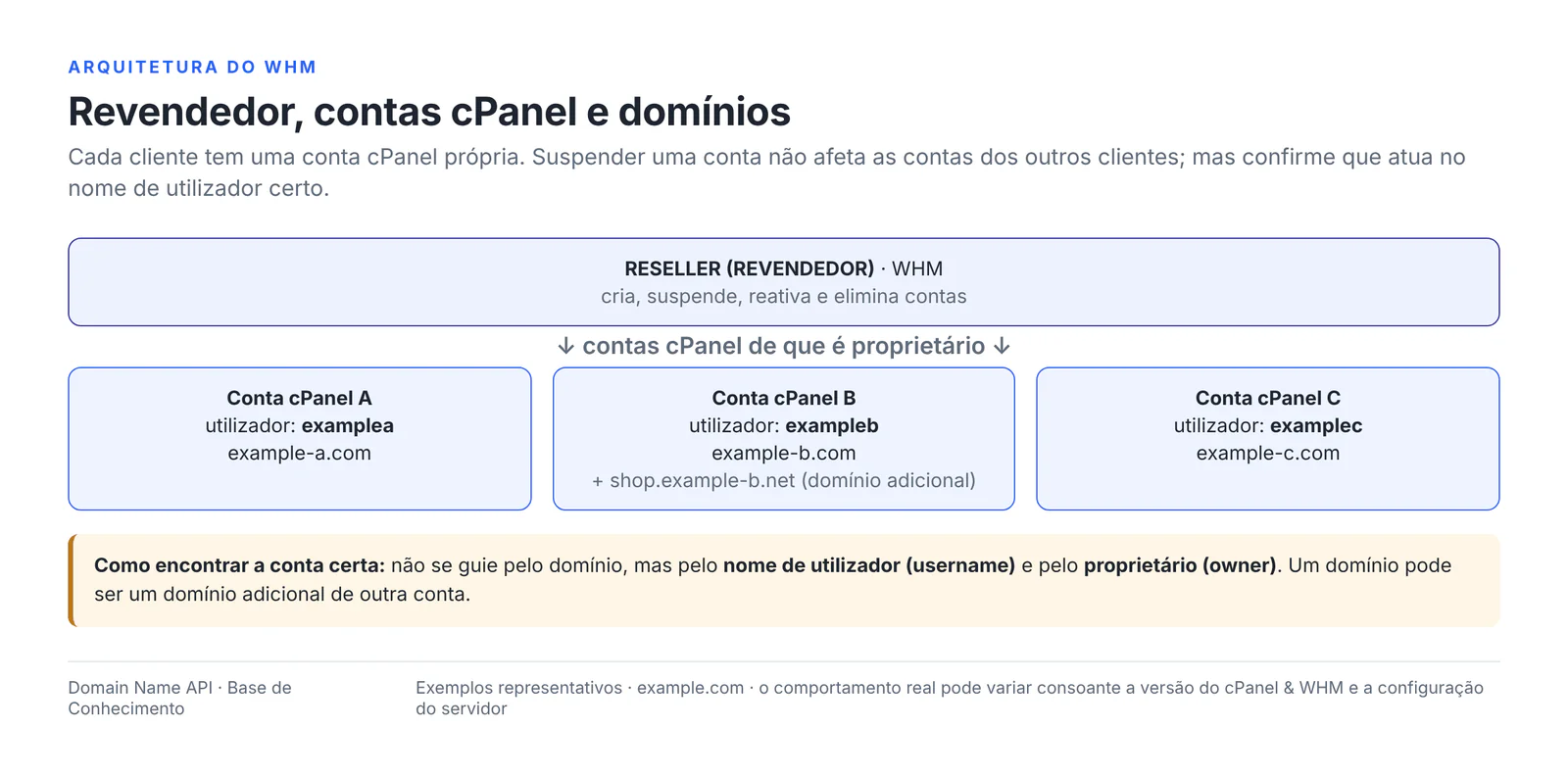
Como revendedor, cria no WHM uma conta cPanel separada para cada cliente. Suspender uma conta não afeta as contas dos outros clientes; no entanto, para ter certeza de que atua na conta certa, confirme o nome de usuário e o proprietário (owner), e não apenas o nome de domínio.
Conta cPanel, domínio e pacote de alojamento não são a mesma coisa
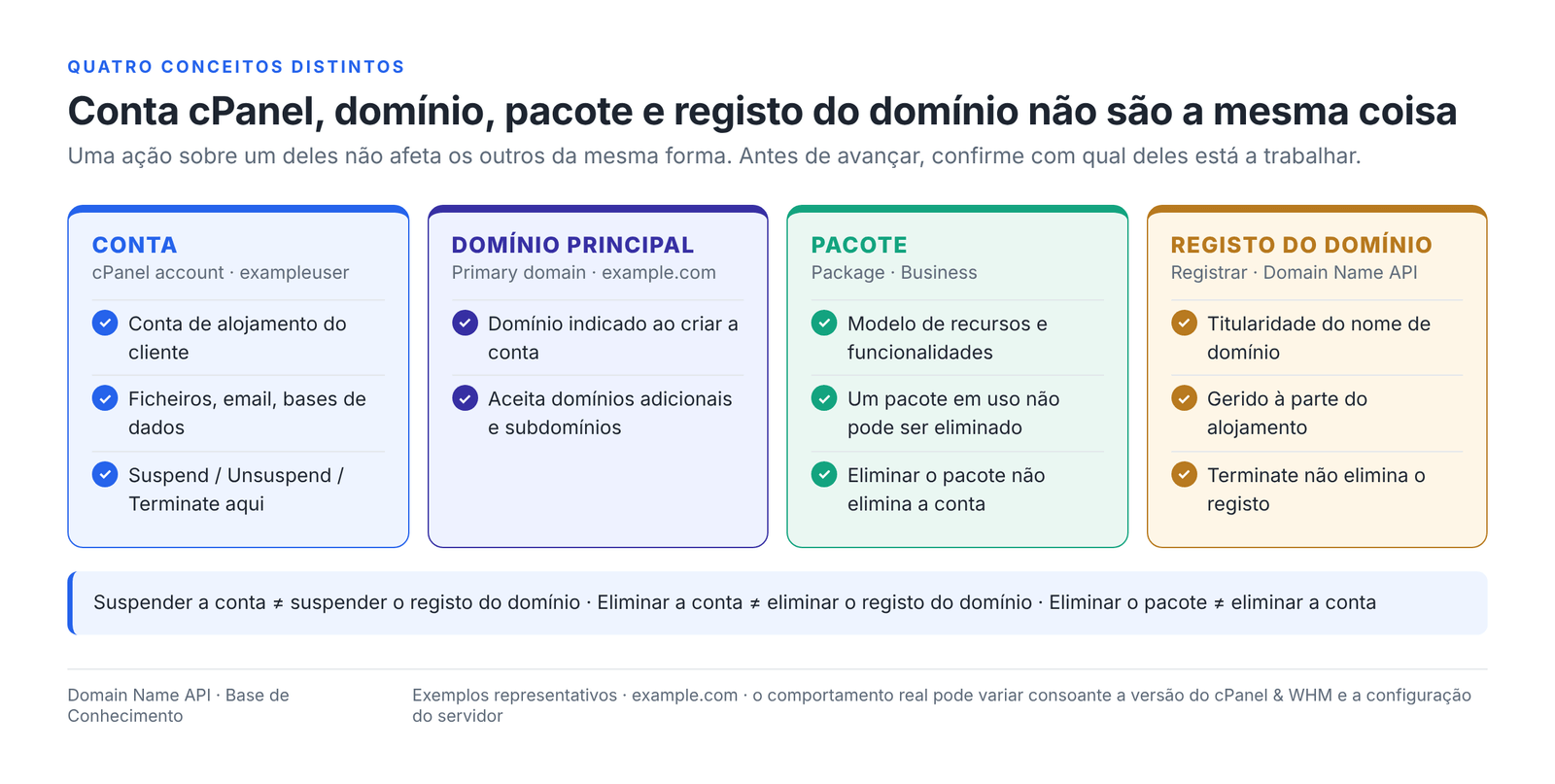
A conta cPanel é a conta de hospedagem do cliente, o domínio principal é o domínio associado a essa conta, o Package é o modelo de recursos atribuído à conta e o registro do domínio é o registro de titularidade junto ao registrar. Uma ação sobre um destes elementos não afeta os outros da mesma forma.
| Ação | O que acontece? | O que não acontece? |
|---|---|---|
| Suspender a conta cPanel | Todos os sites e serviços da conta ficam interrompidos | O registro do domínio não é suspenso |
| Excluir a conta cPanel (Terminate) | Os dados da conta e (por padrão) a zona DNS são excluídos | O registro do domínio não é excluído |
| Excluir um Package | Um pacote em uso não pode ser excluído | A conta cPanel do cliente não é excluída |
| Deixar expirar o registro do domínio | A titularidade do domínio termina | A conta de hospedagem não é excluída automaticamente |
O que acontece se uma conta cPanel tiver vários domínios?
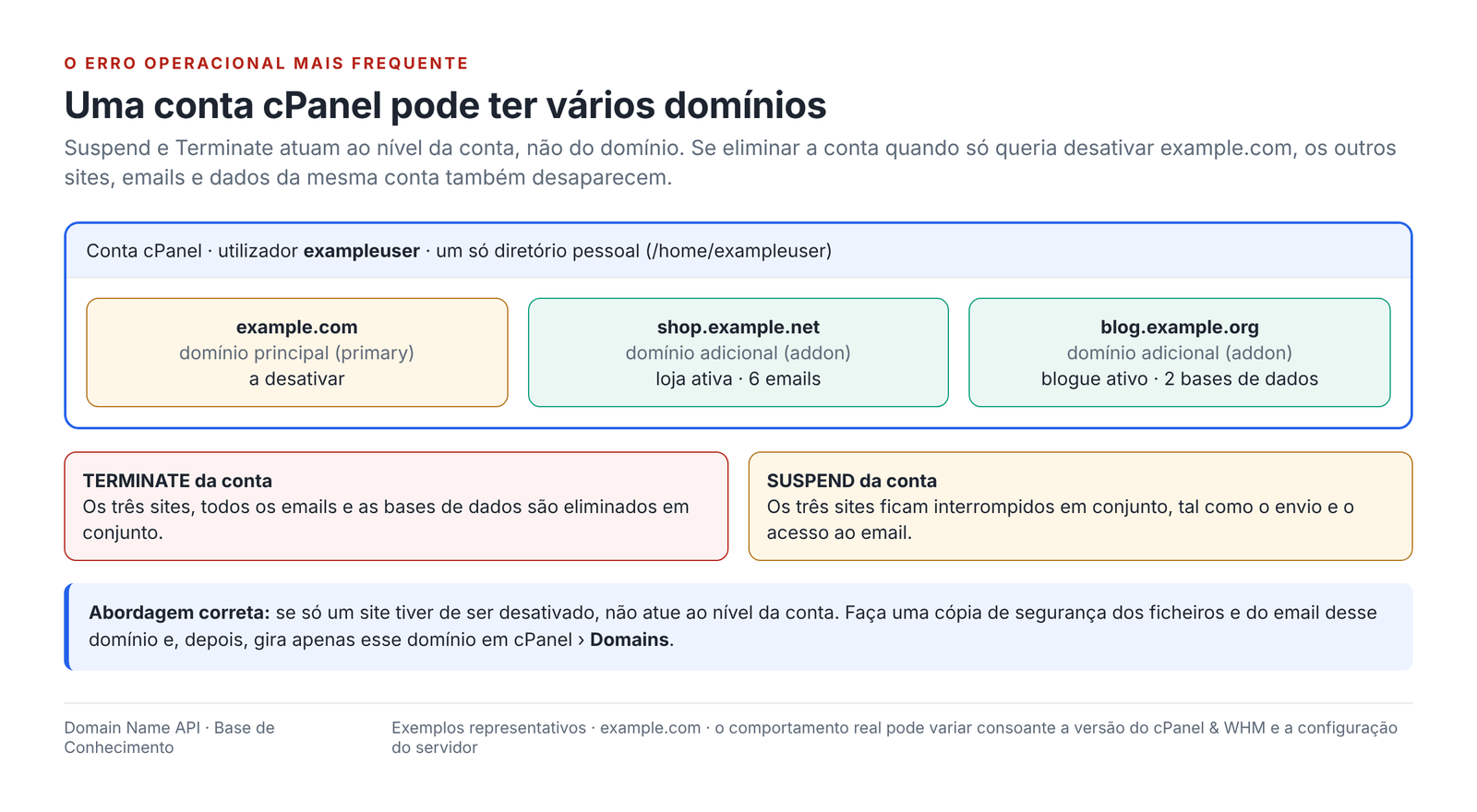
Suspend e Terminate atuam ao nível da conta, não do domínio. Uma conta cPanel pode ter, além do domínio principal, domínios adicionais (addon/additional domains), subdomínios e aliases, e todos compartilham o mesmo diretório pessoal, o mesmo servidor de email e o mesmo espaço de bancos de dados. Se usar Terminate na conta quando só queria desativar example.com, os outros sites, contas de email e bancos de dados da mesma conta também são excluídos.
| Tipo de domínio | O que é? | Se a conta for suspensa | Se a conta for excluída (Terminate) |
|---|---|---|---|
| Domínio principal (primary) | Domínio indicado ao criar a conta | Interrompido | Eliminado |
| Domínio adicional (addon / additional) | Domínio acrescentado à conta que funciona como um site separado | Interrompido | Excluído com os arquivos, o email e os bancos de dados |
| Subdomínio | Nome subordinado de um domínio (p. ex., blog.example.com) | Interrompido | Eliminado |
| Alias (parked) | Domínio que mostra o mesmo site que outro domínio | Interrompido | Removido |
Se só um site tiver de ser desativado
Não use Suspend nem Terminate no nível da conta. Faça um backup dos arquivos e das contas de email desse domínio e, em seguida, gerencie apenas esse domínio em cPanel › Domains. A forma como a remoção de um domínio afeta a pasta e as contas de email desse domínio pode variar conforme a versão do cPanel; depois da operação, verifique os arquivos e as contas de email que restam.
Antes de um Terminate, não se guie apenas pelo nome de domínio. Confirme também o nome de usuário cPanel e os outros domínios da mesma conta; no WHM, ao expandir a linha da conta na tela List Accounts, vê os domínios associados à conta.
Como suspender uma conta de alojamento cPanel no WHM?
A conta é suspensa no WHM a partir da tela Account Functions › Manage Account Suspension ou expandindo a linha da conta em Account Information › List Accounts e clicando em Suspend Account. O acesso a estas telas depende das permissões que o fornecedor de hospedagem concedeu à sua conta de revendedor. Antes de avançar, faça esta verificação rápida:
- É o cliente certo?
- É o domínio principal certo?
- É o nome de usuário cPanel certo?
- Há outros domínios na conta e também devem ficar suspensos?
- O motivo da suspensão está claro e registrado?
- O cliente foi notificado?
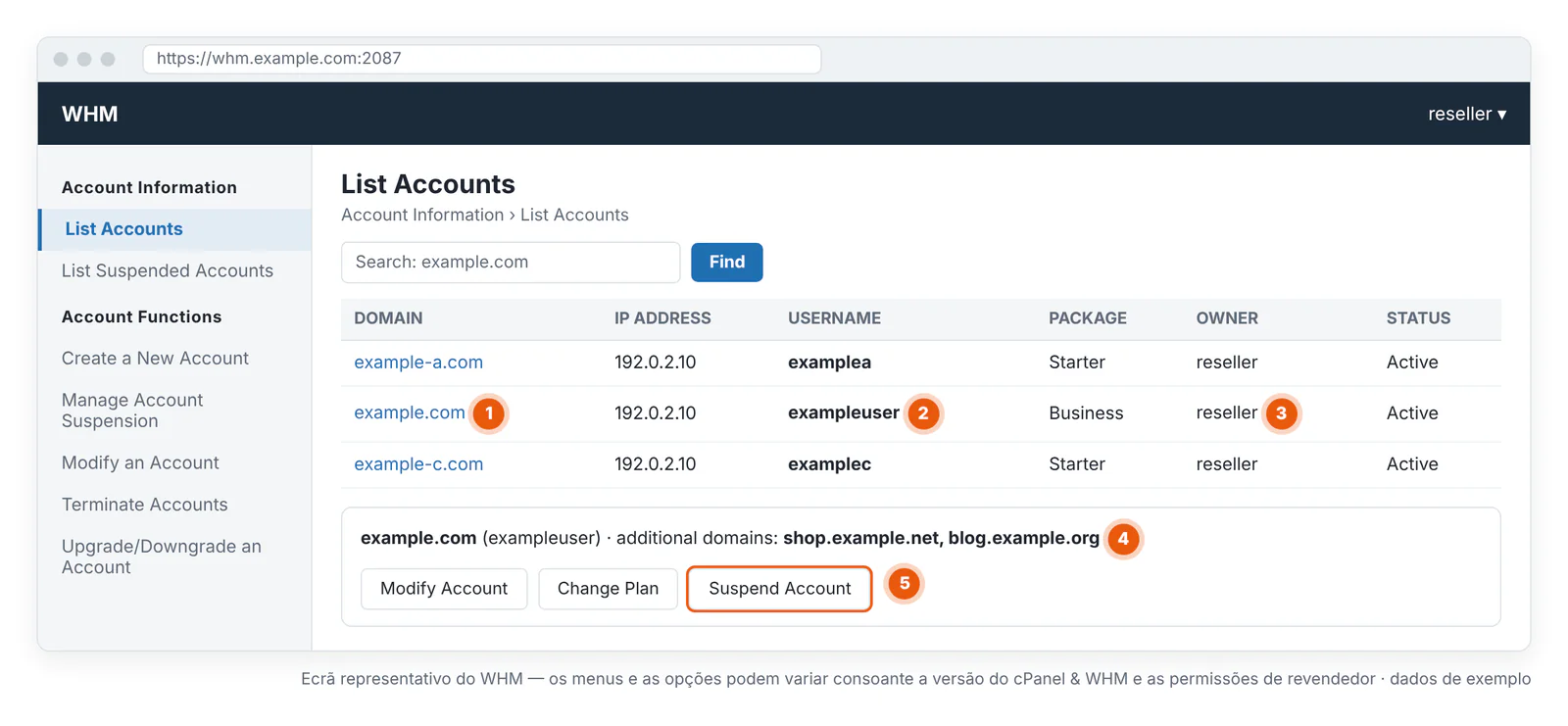
- 1 · Domain: domínio principal da conta.
- 2 · Username: atue com base neste nome de usuário; é único.
- 3 · Owner: revendedor proprietário da conta.
- 4 · Domínios adicionais: a suspensão e a eliminação também os afetam.
- 5 · Suspend Account: suspende a conta.
| Passo | O que faço? | Porquê? | Resultado esperado | Atenção |
|---|---|---|---|---|
| 1 | Inicio sessão no painel de revendedor do WHM | A operação é feita com permissões de revendedor | O WHM abre | Entre no WHM, não no cPanel do cliente |
| 2 | Abro a tela List Accounts | Para confirmar a conta | Aparece a lista de contas | Use a caixa de pesquisa |
| 3 | Procuro o domínio principal do cliente | É o primeiro passo para encontrar a conta | A linha aparece | O domínio pode ser um domínio adicional de outra conta |
| 4 | Confirmo o Username | O nome de usuário é único | É selecionada a conta certa | Não se deixe enganar por domínios parecidos |
| 5 | Se necessário, confirmo o Owner | Para garantir que a conta é sua | O owner é a sua conta de revendedor | Se pertencer a outro revendedor, não avance |
| 6 | Escolho a ação Suspend | Para interromper a conta sem excluí-la | Abre-se o campo do motivo | Não entre na tela Terminate |
| 7 | Escrevo o Reason (motivo da suspensão) | Para que mais tarde se saiba porque foi suspensa | O motivo fica registrado | Não escreva dados pessoais nem senhas |
| 8 | Confirmo a operação | Para aplicar a suspensão | A conta fica suspensa | – |
| 9 | Verifico o estado da conta | Para confirmar que a operação foi aplicada | Estado Suspended, com o motivo visível | Se o estado não mudar, atualize a página |
| 10 | Testo o site a partir do exterior | Para confirmar o que o visitante vê | Página “conta suspensa” | O Cloudflare/CDN pode mostrar a página antiga |
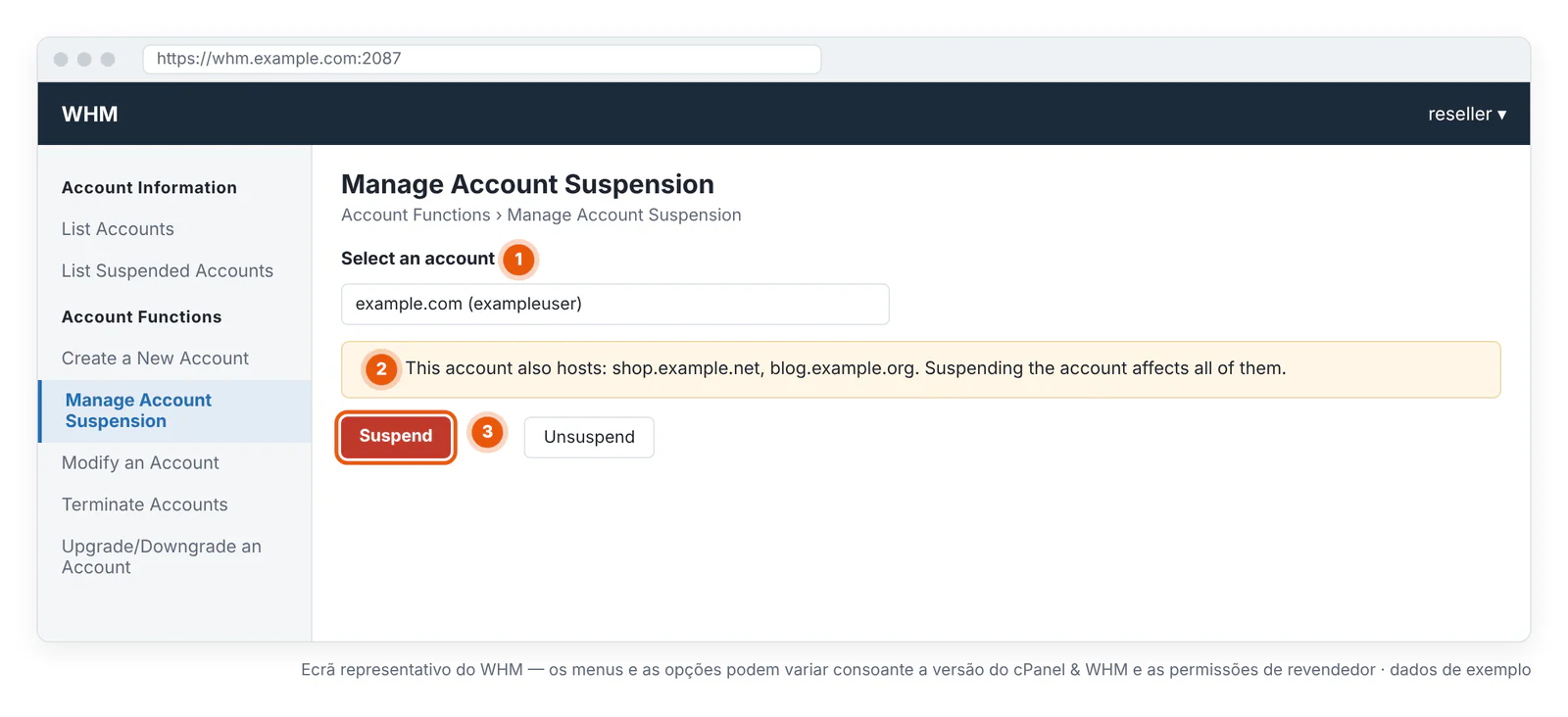
- 1 · Seleção da conta: pelo domínio e pelo nome de usuário.
- 2 · Aviso de domínios adicionais: a suspensão afeta todos os domínios da conta.
- 3 · Suspend: suspende a conta sem excluí-la.
Porque é importante indicar o motivo da suspensão?
O motivo da suspensão (Reason) permite que o revendedor, a sua equipe e, se necessário, a equipe de suporte percebam mais tarde por que a conta foi interrompida. O próprio cPanel recomenda que indique sempre um motivo ao suspender. O motivo deve ser curto e factual.
| Motivo | Exemplo de texto |
|---|---|
| Pagamento em atraso | Payment overdue – invoice 2026-10 |
| Análise de abuso | Abuse investigation – ticket #12345 |
| Incidente de segurança | Security incident – malware cleanup pending |
| Pedido do cliente | Customer request – temporary suspension until 15/10/2026 |
| Suspensão administrativa temporária | Administrative hold – contract review |
Em casos de abuso e de segurança, não escreva informação interna sensível, dados pessoais de quem apresentou a queixa nem senhas; guarde os detalhes no pedido de suporte ou em um registro interno.
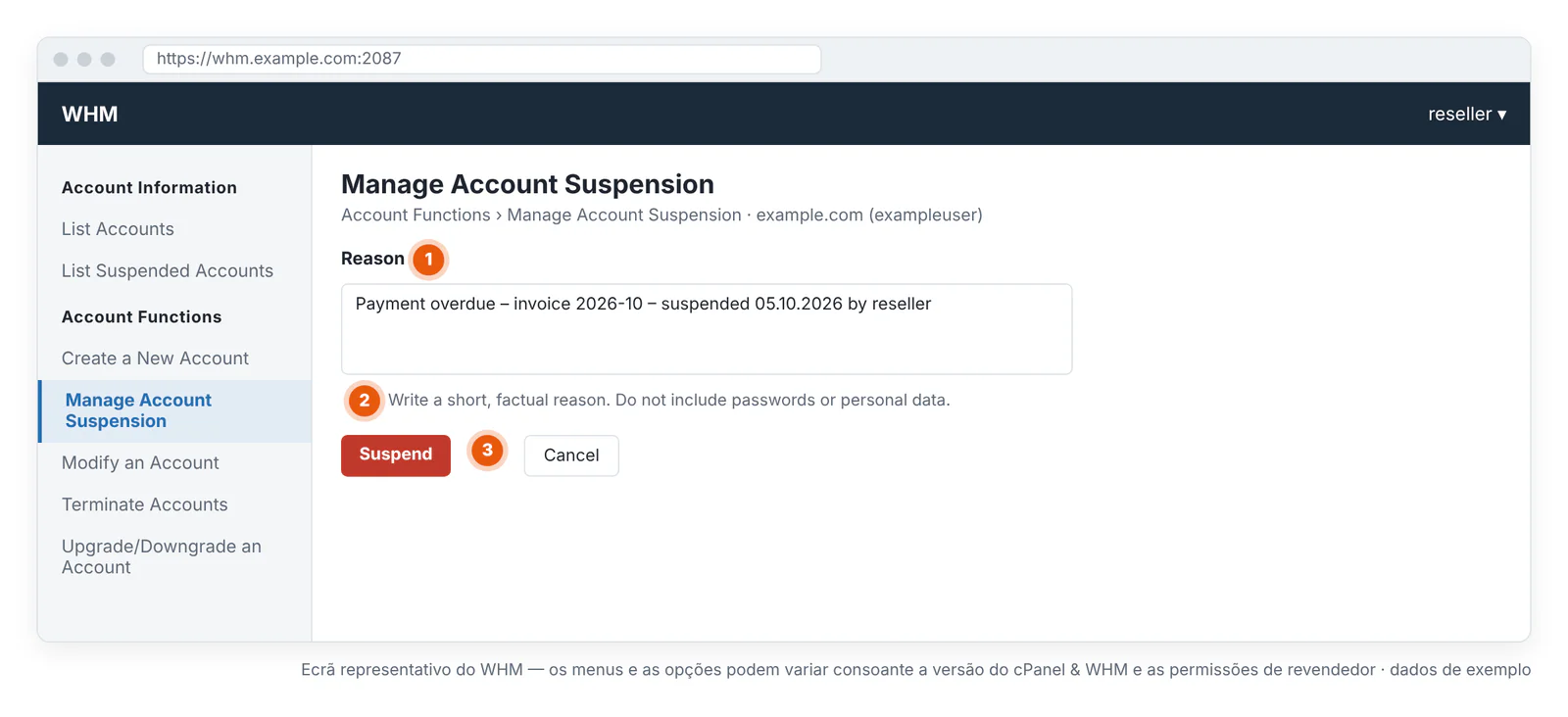
- 1 · Reason: motivo da suspensão.
- 2 · Aviso: não escreva senhas nem dados pessoais.
- 3 · Suspend: aplica a suspensão.
O que acontece quando uma conta cPanel é suspensa?
Segundo a documentação do cPanel, os sites de uma conta suspensa mostram uma mensagem de suspensão; o usuário não consegue entrar no cPanel, os processos da conta são interrompidos, os usuários FTP não conseguem se conectar, os usuários de email não conseguem enviar nem baixar e-mails e os usuários MySQL não acessam os bancos de dados. Os arquivos, os emails e os bancos de dados permanecem no servidor. O destino do email recebido depende da opção escolhida pelo administrador do servidor.
| Componente | Em uma conta cPanel suspensa | Nota |
|---|---|---|
| Site | O visitante vê a mensagem “conta suspensa” | Aplica-se a todos os domínios da conta |
| HTTPS | A mensagem de suspensão também é mostrada por HTTPS; o certificado não é excluído | Se a renovação do certificado coincidir com a suspensão, verifique-o ao reativar |
| Acesso ao cPanel | O usuário não consegue fazer login | Durante a suspensão, a senha da conta não pode ser alterada |
| FTP | Os usuários FTP não conseguem fazer login | – |
| SFTP/SSH | Os processos da conta são interrompidos; o acesso fica indisponível | Pode variar conforme a configuração do servidor |
| Envio de email | Não é possível enviar; as mensagens em fila falham | – |
| Recepção de email | Depende da configuração do servidor | Opções: entrega normal, aceitar e excluir, rejeitar no SMTP ou manter em fila (cerca de 4 dias) |
| Dados das caixas de e-mail | Não são excluídos | Os usuários não conseguem baixar e-mails durante a suspensão |
| Listas de correio | Não funcionam | – |
| Bases de dados MySQL/MariaDB | Não são excluídas; os usuários não conseguem acessá-las | – |
| Acesso remoto aos bancos de dados | Os usuários dos bancos de dados não conseguem acessar | – |
| Tarefas cron | Interrompidas | Voltam a ficar ativas quando a suspensão é levantada; confirme que correm após a reativação |
| Zona DNS | A suspensão não exclui a zona DNS | O domínio continua resolvendo para o servidor e é apresentada a página de suspensão |
| Certificado SSL | Não é excluído | – |
| Arquivos | Não são excluídos | Como as permissões de alguns diretórios são alteradas durante a suspensão, esses diretórios podem não ser incluídos nos backups |
| Cópias de segurança existentes | Não são excluídas | A suspensão não remove arquivos de backup |
| Subdomínios, domínios adicionais | Ficam todos suspensos | A suspensão é feita ao nível da conta |
| Redirecionamentos (redirects) | Normalmente não funcionam; o visitante vê a página de suspensão | – |
Em resumo
A suspensão é reversível e não exclui dados, mas todos os sites da conta e o envio de email ficam interrompidos. Se o email do cliente estiver hospedado neste servidor, avise-o com antecedência de que a suspensão também vai afetar o tráfego de email.
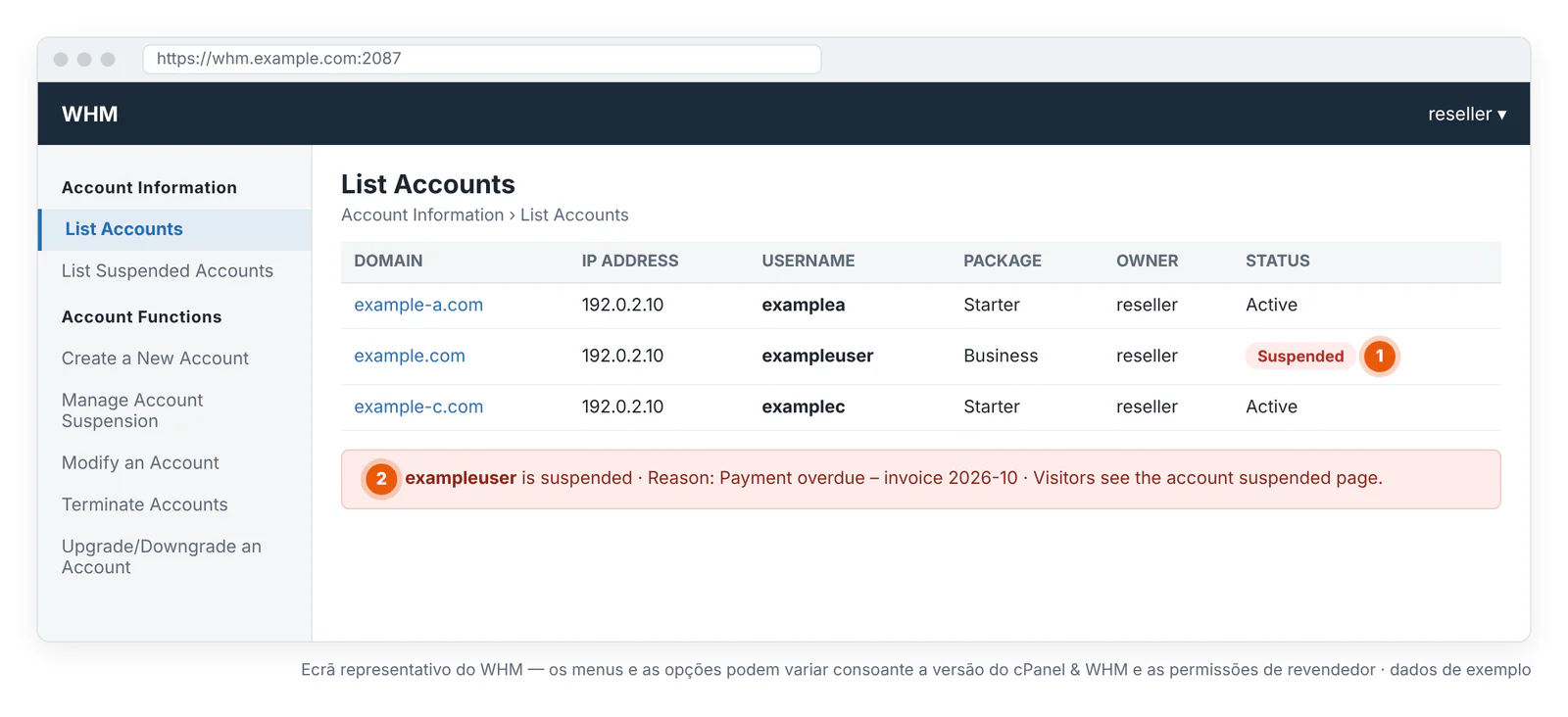
- 1 · Suspended: a conta está suspensa; as outras contas não são afetadas.
- 2 · Motivo: motivo da suspensão e página que o visitante vê.
Qual é a diferença entre uma suspensão por falta de pagamento e uma suspensão por abuso ou segurança?
Uma suspensão por pagamento em atraso pode ser retirada assim que o pagamento for confirmado. Já uma conta suspensa por abuso ou por motivos de segurança não deve ser reativada só porque o cliente pagou: primeiro precisa ser resolvida a causa da suspensão; caso contrário, o mesmo spam ou ataque recomeça assim que a conta for reativada.
| Motivo de abuso/segurança | Verificar antes de reativar |
|---|---|
| Envio de spam, volume excessivo de email enviado | Encontre a origem; altere as senhas das caixas de e-mail envolvidas; verifique a fila de e-mails |
| Caixa de correio comprometida | Redefina a senha; verifique também as outras caixas de e-mail |
| Malware, site pirateado, script PHP malicioso | Analise e limpe o site; atualize o CMS e os plugins |
| Página de phishing | Remova a página e a respectiva origem; feche o ponto de acesso |
| Utilização abusiva de recursos | Encontre e resolva a causa (bot, script, cron) |
| Inclusão em listas negras | Verifique a reputação do IP e do domínio; entre em contato com a equipe de suporte |
Passos detalhados para casos de abuso relacionados com email: Limites de envio de email, spam e proteção contra listas negras no cPanel.
Como reativar no WHM uma conta cPanel suspensa?
Selecione a conta na tela Account Functions › Manage Account Suspension e clique em Unsuspend, ou reative-a a partir da linha da conta na tela List Accounts. Se a suspensão tiver sido bloqueada pelo administrador do servidor (Prevent resellers from unsuspending), você não pode retirá-la como revendedor; nesse caso, entre em contato com a equipe de suporte. Antes de reativar, pergunte-se: por que a conta foi suspensa?
| Motivo da suspensão | Antes de reativar |
|---|---|
| Problema de pagamento | O pagamento foi confirmado? |
| Abuso | O abuso foi resolvido e a origem eliminada? |
| Pirataria / malware | A conta foi limpa e as senhas foram alteradas? |
| Problema de recursos | A causa (bot, script, cota) foi resolvida? |
| Pedido do cliente | O cliente pediu a reativação? |
- Na tela Manage Account Suspension, selecione a conta e leia o motivo da suspensão.
- Confirme que a causa foi resolvida.
- Clique em Unsuspend.
- Em List Accounts, confirme que a conta já não aparece como suspensa.
- Faça as 12 verificações indicadas abaixo.
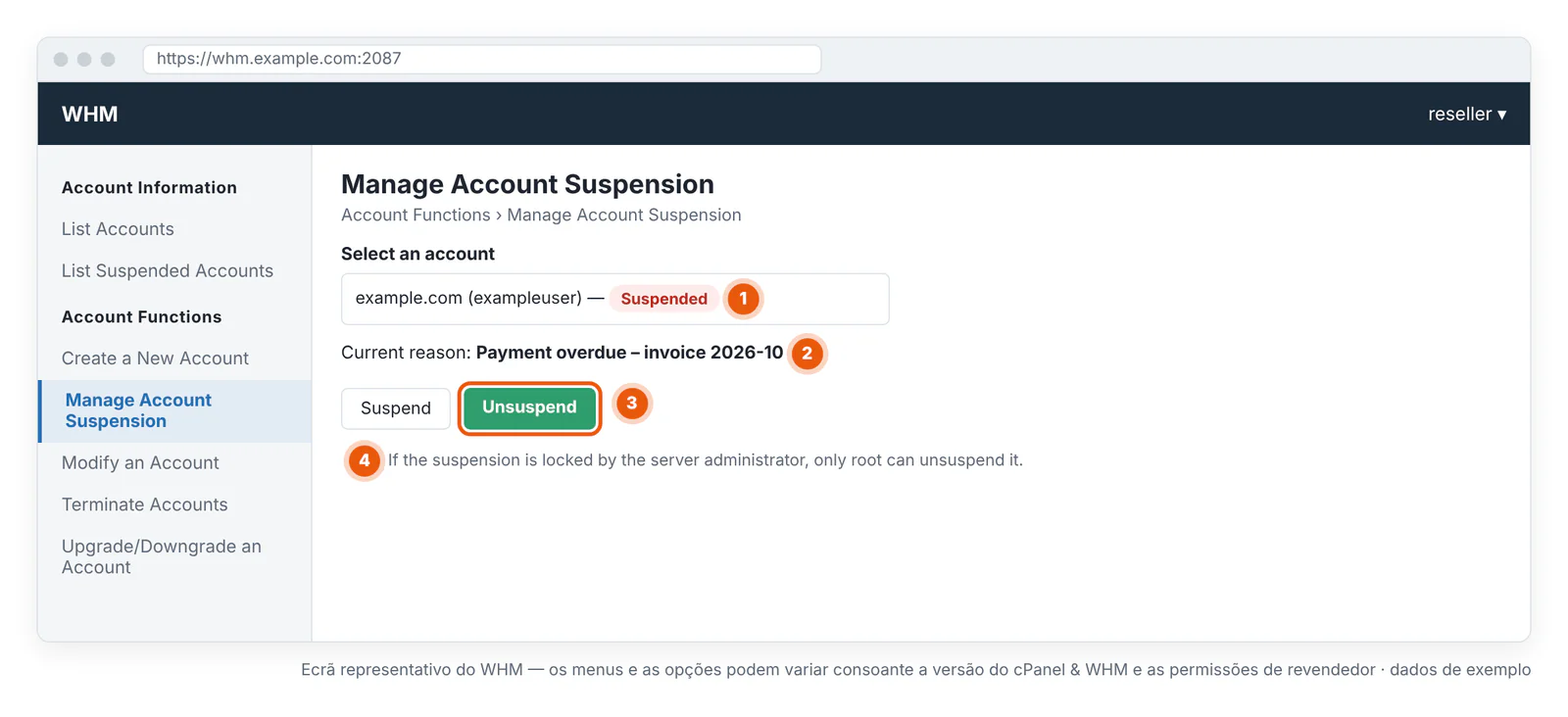
- 1 · Conta suspensa.
- 2 · Motivo atual: confirme que foi resolvido antes de reativar.
- 3 · Unsuspend: reativa a conta.
- 4 · Suspensão bloqueada: só o root a pode levantar.
O que devo verificar depois de usar Unsuspend?
Mesmo que o Unsuspend pareça ter corrido bem, teste o site e os serviços de email antes de informar o cliente. O fato de a conta não aparecer como suspensa no WHM não prova que todos os serviços estejam funcionando sem problemas.
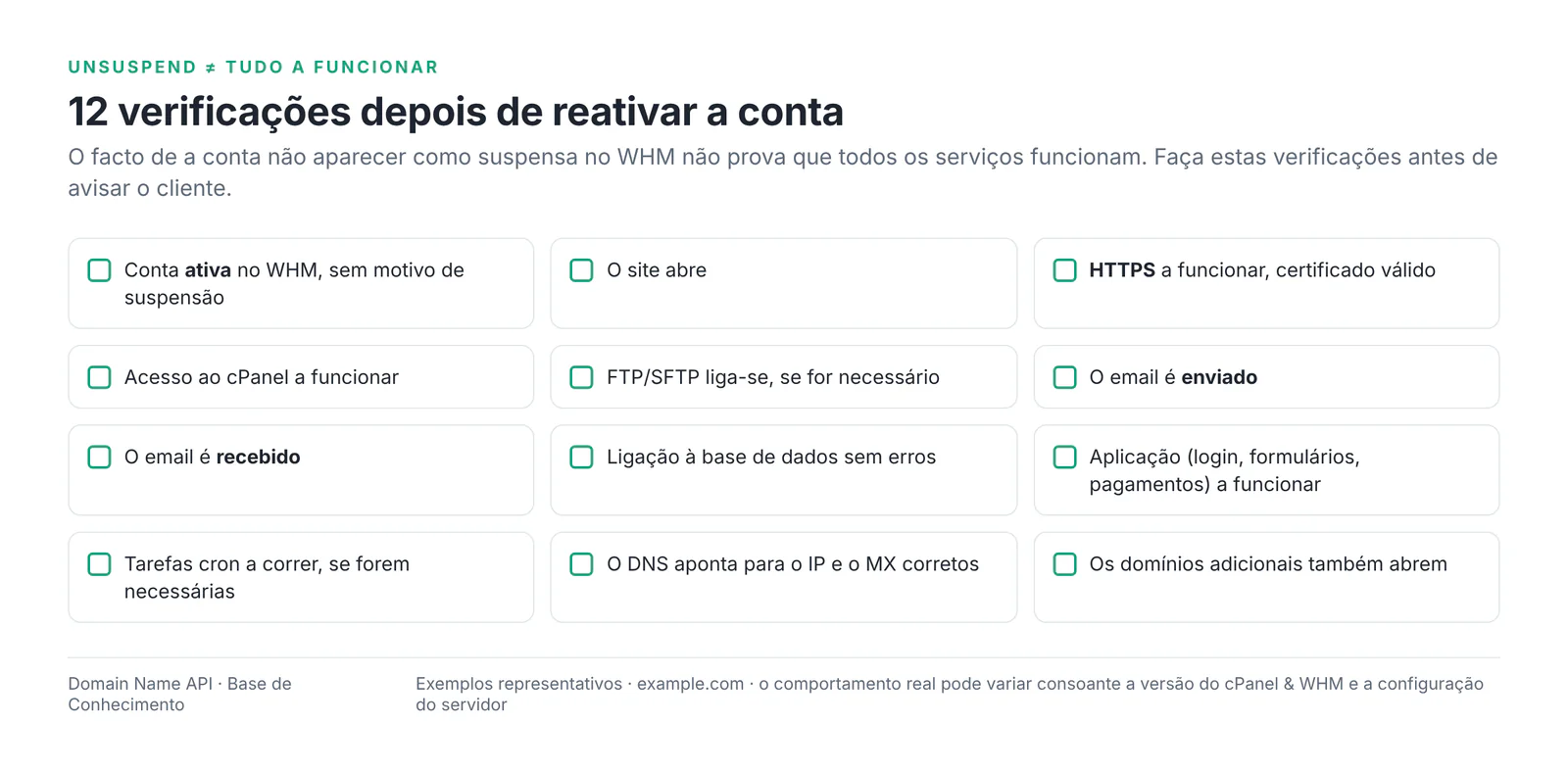
- Conta ativa no WHM
- O site abre
- O HTTPS funciona
- O acesso ao cPanel funciona
- O FTP/SFTP funciona, se for necessário
- O email é enviado
- O email é recebido
- A conexão com o banco de dados funciona
- A aplicação funciona
- O cron funciona, se for necessário
- O DNS está correto
- O SSL é válido
Reativei a conta cPanel, mas porque é que o site não funciona?
A maioria dos problemas depois da reativação não tem a ver com a suspensão, mas com o cache, o DNS, o SSL, a aplicação, o banco de dados ou os limites de recursos. Não faça um upgrade do pacote diante de cada problema; diagnostique primeiro, em ordem.
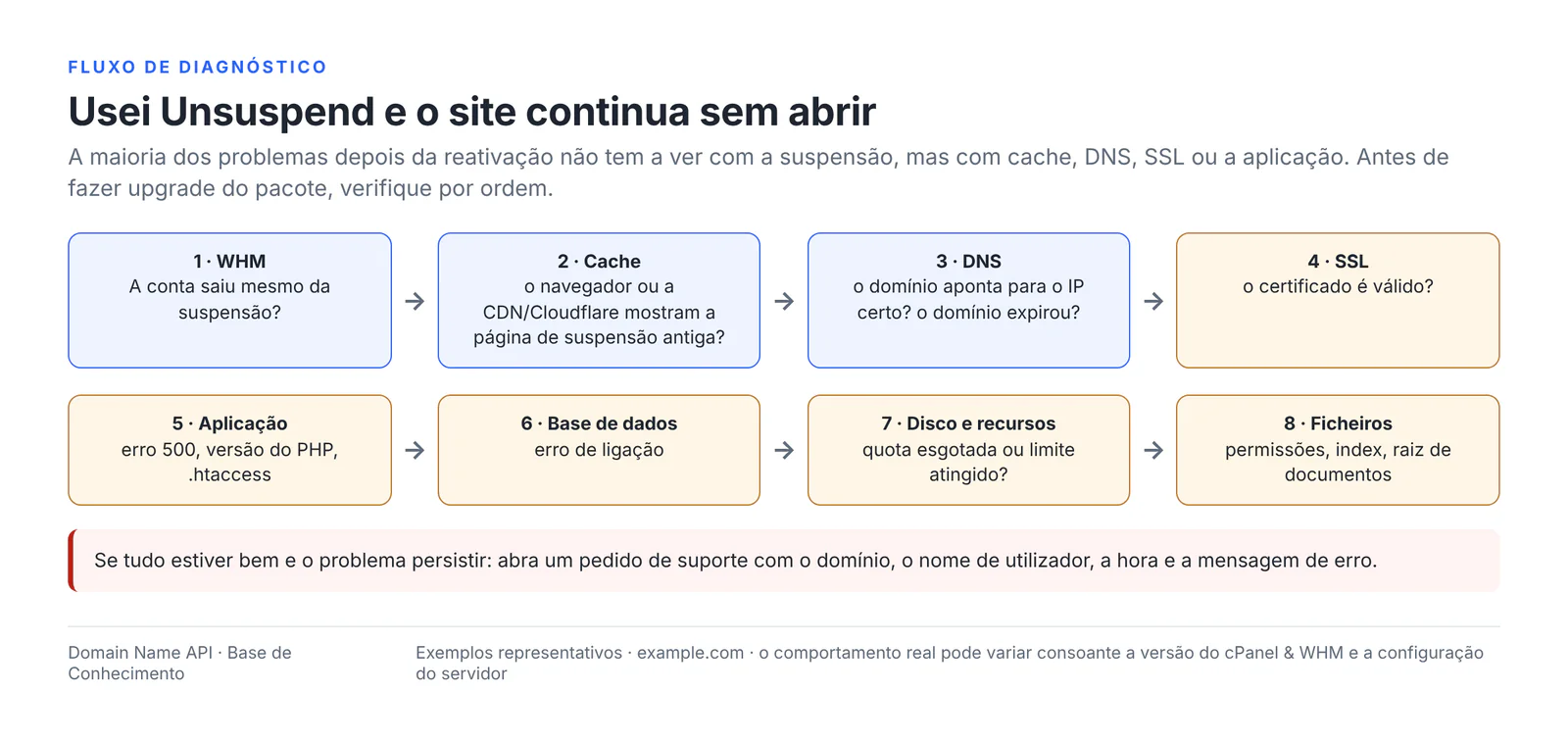
| Sintoma | Causa provável | Onde verificar? | Primeira ação |
|---|---|---|---|
| A página de suspensão continua aparecendo | A conta continua suspensa ou a suspensão está bloqueada | WHM › List Accounts | Verifique o estado; se estiver bloqueada, entre em contato com o suporte |
| A página de suspensão continua aparecendo (conta ativa no WHM) | Cache do navegador ou do Cloudflare/CDN | Janela privada; painel da CDN | Limpe a cache |
| O site mostra outro servidor | DNS no IP antigo ou nameservers diferentes | Consulta DNS | Corrija os registros; aguarde o TTL |
| O domínio não resolve de todo | O domínio expirou | Gestão de domínios da Domain Name API | Renove o domínio |
| Erro de certificado | SSL expirado ou não renovado | cPanel › SSL/TLS Status | Volte a emitir o certificado |
| Erro 500 | Versão do PHP ou erro da aplicação | cPanel › Errors; error_log | Corrija o erro; verifique a versão do PHP |
| Erro de conexão com o banco de dados | Dados de conexão, permissões do usuário | Configuração da aplicação; MySQL Databases | Confirme os dados |
| Erro da aplicação, página em branco | Aplicação ou plugin | Registros de erros | Desative o plugin com problemas |
| Não é possível gravar arquivos | Cota de disco esgotada | cPanel › Disk Usage | Libere espaço; Suspend/Terminate não é a solução |
| Lentidão ou erro 508 | Limite de recursos | cPanel › Resource Usage (se disponível) | Encontre a causa |
| 403 Forbidden | Permissões de arquivos | File Manager | Corrija as permissões |
| Listagem de diretório ou 403 | Falta o arquivo index | public_html | Verifique o arquivo index |
| 500 ou ciclo de redirecionamento | Erro no .htaccess | .htaccess | Reverta a última alteração |
| Aparece o site errado | Raiz de documentos (document root) errada | cPanel › Domains | Corrija a raiz de documentos |
| Nenhum dos anteriores; todos os sites lentos ou em baixo | Problema do lado do servidor | Avisos de estado do serviço | Abra um pedido de suporte |
O que significa eliminar uma conta de alojamento cPanel no WHM?
Terminate significa remover a conta cPanel do servidor de forma definitiva. Segundo a documentação do cPanel, a exclusão de uma conta não pode ser desfeita; o sistema exclui permanentemente os dados da conta e, por padrão, remove as zonas DNS da conta. Antes de se aproximar do botão Terminate, compreenda os riscos descritos abaixo.
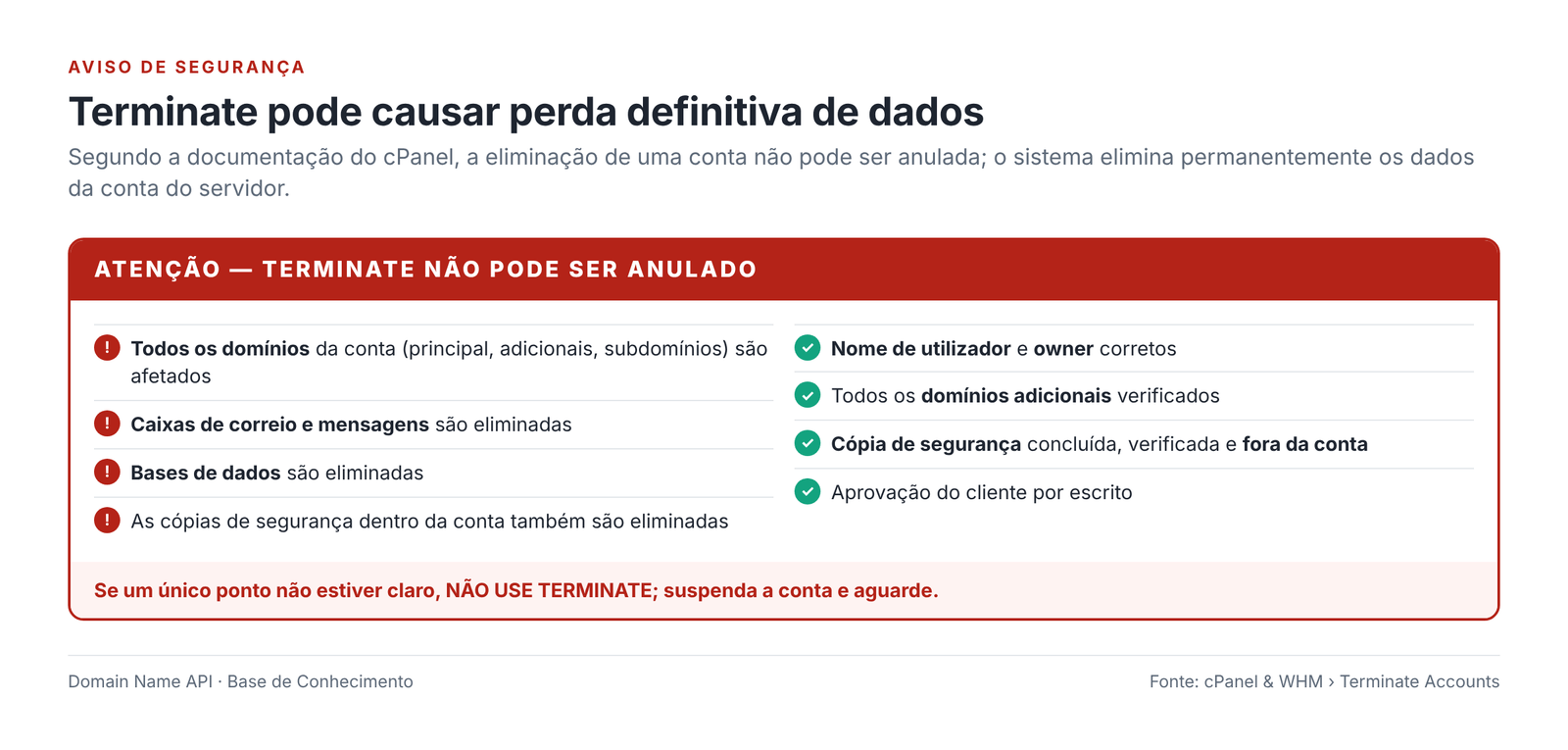
ATENÇÃO — TERMINATE PODE CAUSAR PERDA DEFINITIVA DE DADOS
Terminate exclui todos os domínios da conta, as caixas de e-mail, os bancos de dados e os arquivos de backup guardados dentro da conta. O cPanel e o WHM não têm nenhum botão para desfazer a operação.
O que é eliminado, exatamente, com Terminate?
Terminate exclui os dados da conta no servidor: o diretório pessoal, todos os domínios da conta, o email, os bancos de dados e as configurações associadas à conta. O registro do domínio, o faturamento, os backups guardados fora da conta e as outras contas ficam fora do escopo desta operação. Algumas linhas dependem da configuração do servidor; nós as sinalizamos na tabela.
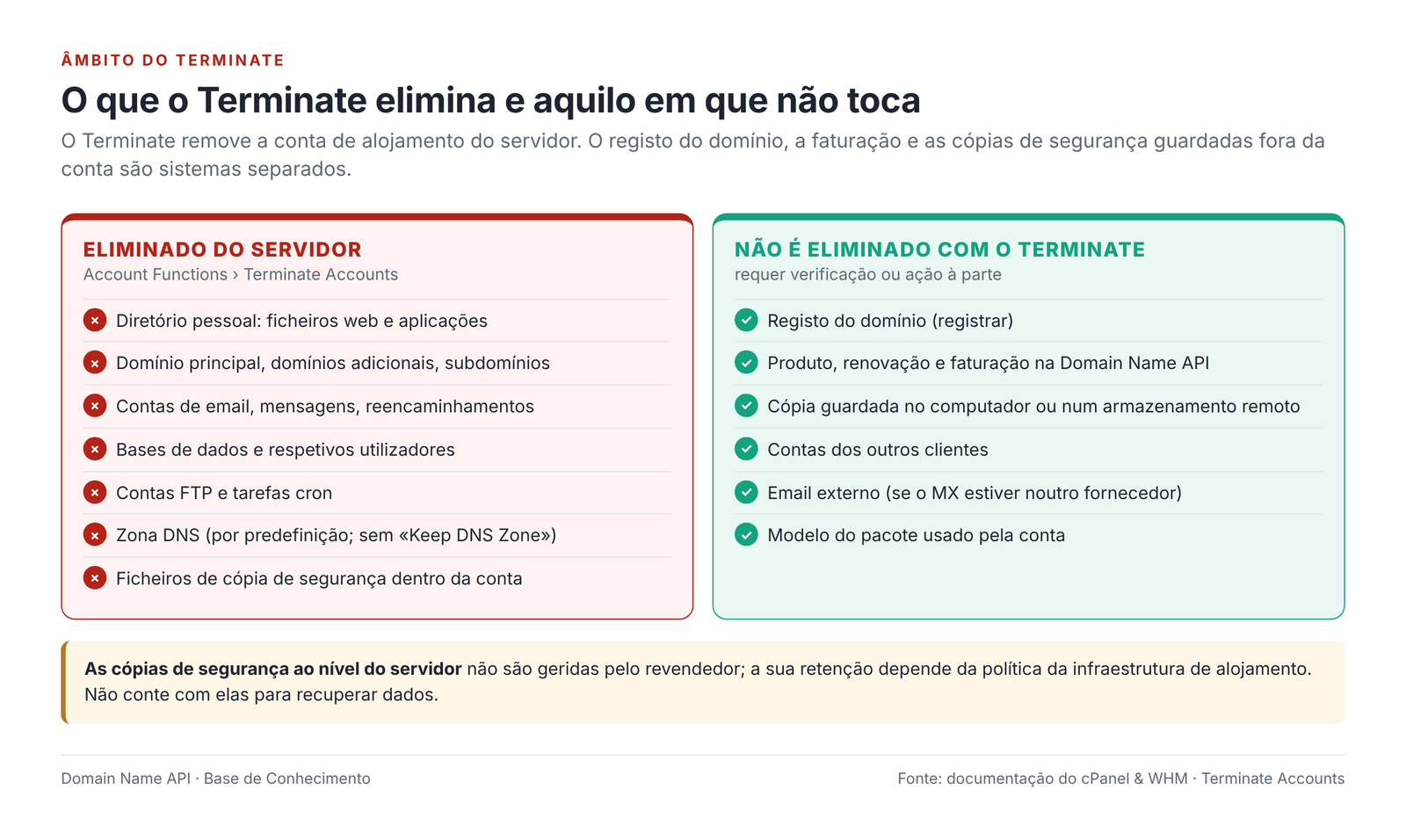
| Componente | Após o Terminate | Nota |
|---|---|---|
| Diretório pessoal (home directory) | Eliminado | Todos os arquivos da conta |
| Arquivos dos sites | Eliminados | Arquivos de todos os domínios |
| Hospedagem do domínio principal | Removido | – |
| Domínios adicionais (additional/addon) | Removidos | Fazem parte da conta |
| Subdomínios | Removidos | – |
| Contas de email e mensagens | Eliminadas | Se o MX estiver em outro fornecedor, o email está lá e não é afetado |
| Reencaminhamentos e respostas automáticas | Eliminados | – |
| Bancos de dados e usuários de bancos de dados | Eliminados | Pode não ser possível recriar de imediato uma conta com o mesmo nome de usuário |
| Contas FTP | Eliminadas | – |
| Tarefas cron | Eliminadas | – |
| Zona DNS | Eliminada por predefinição | A opção “Keep DNS Zone” pode não estar visível na tela do revendedor |
| Certificados SSL | Removidos com a conta | Um certificado comprado externamente continua válido no respectivo fornecedor |
| Registros de atividade (logs) | Eliminados | Se precisar deles, transfira-os antes |
| Usuário cPanel | Removido | – |
| Atribuição do pacote | Desaparece com a conta | O modelo do pacote não é excluído |
| Arquivos de backup dentro da conta | Eliminados | As cópias guardadas no diretório pessoal desaparecem com a conta |
| Cópias de segurança no nível do servidor | Não são excluídas automaticamente pelo Terminate | Não são gerenciadas pelo revendedor; a retenção depende da infraestrutura de hospedagem |
| Cópias de segurança fora da conta (computador, armazenamento remoto) | Não são afetadas | A única fonte fiável para recuperar dados |
Eliminar a conta de alojamento cPanel também elimina o nome de domínio?
Não. Remover a conta de hospedagem do servidor WHM/cPanel e excluir o registro do nome de domínio junto ao registrar são operações diferentes. O registro do domínio é mantido separadamente, na gestão de domínios da Domain Name API.
Mas o domínio pode ser afetado
Se o DNS autoritativo do domínio estiver nesta infraestrutura de hospedagem, o Terminate também remove, por padrão, a zona DNS da conta; o domínio deixa de resolver e a entrega de email é interrompida. Se o domínio continuar sendo usado, mova primeiro o DNS para o novo destino e só depois exclua a conta.
Eliminar a conta de alojamento no WHM interrompe a renovação ou a faturação?
Não presuma isso. O WHM gerencia a conta de hospedagem técnica; o produto, o pedido, a renovação e o faturamento são gerenciados separadamente no painel de serviços da Domain Name API e no seu próprio sistema de faturamento de clientes. Usar Terminate na conta de hospedagem não é o mesmo que cancelar o produto comercial.
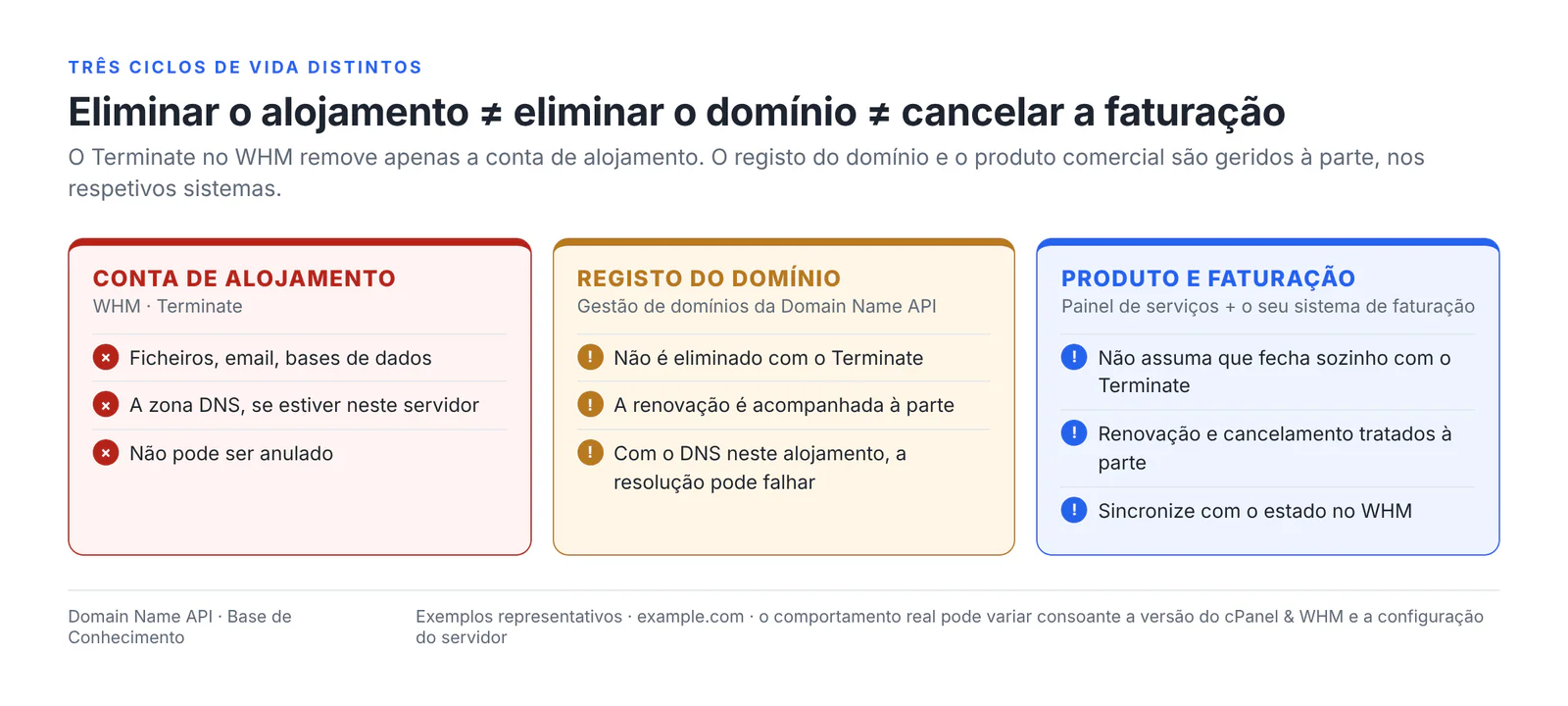
| Sistema | O que gere? | Ao terminar o serviço |
|---|---|---|
| WHM | Conta de hospedagem técnica | Terminate depois do backup |
| O seu sistema de faturamento | Faturas e renovações emitidas ao seu cliente | Encerre o serviço e a renovação do cliente |
| Painel de serviços da Domain Name API | O seu produto de revenda, renovação e faturamento | Se o seu plano de revenda continuar, pode não ser necessário fazer nada; se o produto terminar, a renovação e o cancelamento são tratados à parte |
Eliminar um Package de alojamento no WHM elimina a conta do cliente?
Não. O Package é um modelo de recursos e funcionalidades; a conta é a conta de hospedagem real. Segundo a documentação do cPanel, não é possível excluir um pacote que esteja sendo usado por uma conta. Se quiser excluir o pacote, precisa primeiro mover as contas desse pacote para outro; excluir um pacote nunca exclui nenhuma conta.
Verificação de segurança antes do Terminate
Antes de clicar em Terminate, assinale cada ponto da lista abaixo. Se um único ponto crítico não estiver claro, não use Terminate; suspenda a conta e aguarde.
- Cliente certo
- Domínio principal certo
- Nome de usuário cPanel certo
- Account owner certo
- Outros domínios da conta verificados
- Contas de email verificadas (onde está o MX?)
- Bases de dados verificadas
- Dependência de DNS verificada
- Dependências de serviços externos verificadas (CDN, integrações de aplicações)
- Cópia de segurança criada
- Cópia de segurança concluída
- Cópia de segurança verificada
- Cópia de segurança guardada fora da conta de hospedagem
- Pedido/aprovação do cliente disponível por escrito
- Estado do faturamento e da renovação verificado
Como fazer uma cópia de segurança completa da conta cPanel antes de a eliminar?
Antes de excluir, crie um backup completo da conta (Full Backup) e guarde uma cópia fora da conta. O ponto mais crítico é este: se, na tela cPanel › Backup, criar o backup no diretório pessoal, ele fica dentro da conta e é excluído juntamente com a conta no Terminate. Não exclua a conta sem antes transferir o backup para o seu computador.
- No cPanel do cliente, abra a tela Files › Backup (no WHM, pode entrar através do ícone cP em List Accounts).
- Inicie a cópia completa com Download a Full Account Backup; escolha como destino o diretório pessoal ou um servidor FTP/SCP remoto.
- Aguarde até a cópia estar concluída; você recebe uma notificação de conclusão e o arquivo da cópia aparece na lista.
- Transfira o arquivo da cópia (backup-…tar.gz) para o seu computador ou confirme que está no servidor remoto.
- Confirme que o tamanho do arquivo transferido é compatível com o tamanho da conta e que o arquivo abre.
Detalhes sobre como criar e restaurar backups: Cópia de segurança e restauro no cPanel.
Cópia iniciada ≠ concluída ≠ restaurável
- O backup está concluído?
- Pertence à conta certa?
- A data está correta?
- Inclui os arquivos necessários?
- Inclui os bancos de dados?
- Inclui o email?
- É possível acessar a cópia?
- A cópia está fora da conta que vai ser excluída?
- Sabe-se como restaurar?
- O tamanho do arquivo é razoável e o arquivo abre?
Permissão para restaurar
Restaurar um backup completo da conta (cpmove/Full Backup) como nova conta no WHM é uma operação que exige privilégios root e normalmente não está disponível no WHM de revendedor. Para restaurar a cópia completa de uma conta excluída, entre em contato com a nossa equipe de suporte. Se a conta ainda existir, pode restaurar separadamente, na tela cPanel › Backup, as cópias do diretório pessoal, dos bancos de dados e dos encaminhamentos/filtros de email.
Como eliminar uma conta cPanel com Terminate no WHM?
A conta é excluída no WHM a partir da tela Account Functions › Terminate Accounts: selecione a conta, inicie a operação com Remove selected accounts e confirme com Yes, delete these accounts. O acesso a esta tela depende das suas permissões de revendedor. Antes de avançar, preencha a ficha de verificação abaixo.
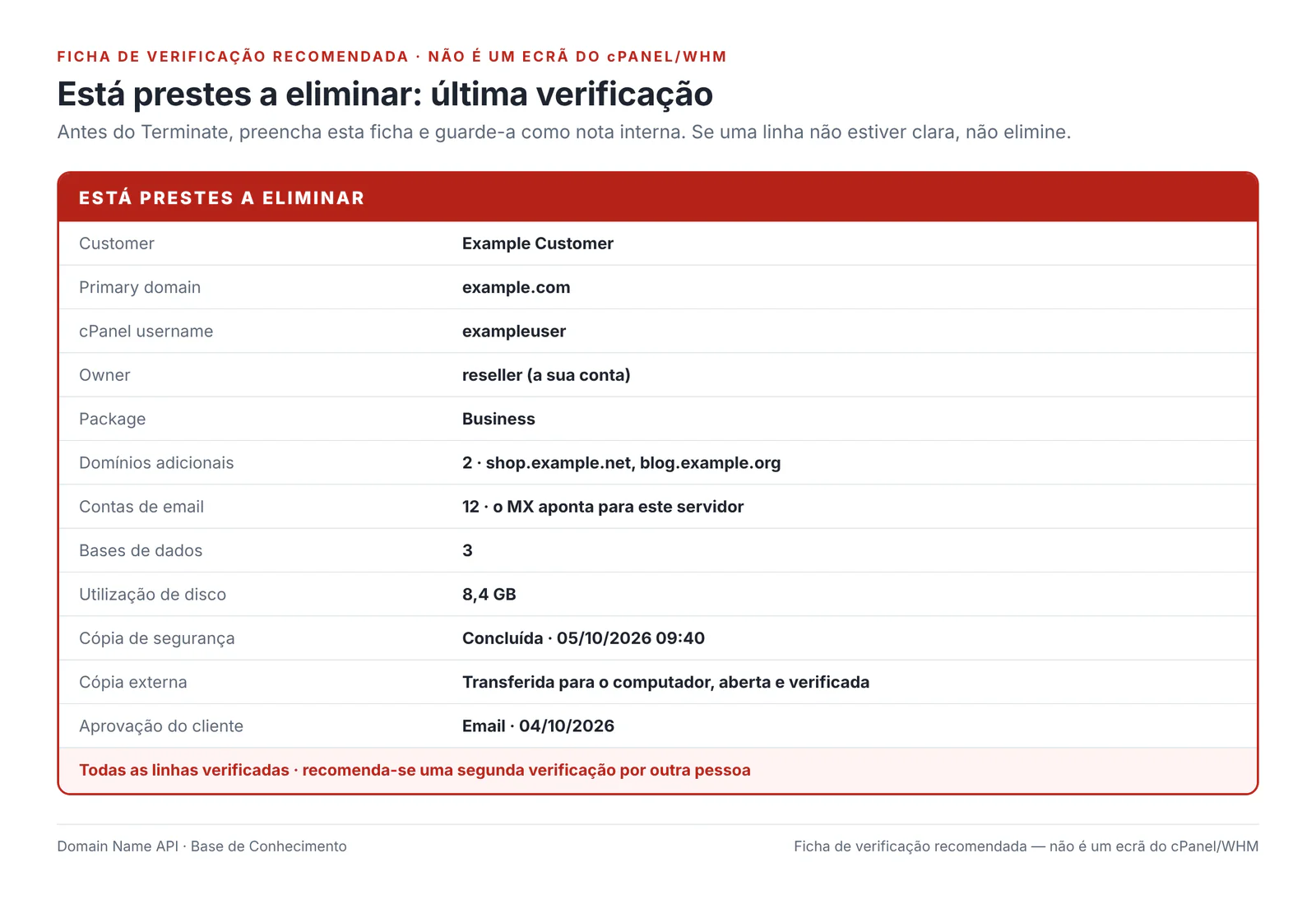
| Passo | O que faço? | Atenção |
|---|---|---|
| 1 · Conta certa | Preencho a ficha de verificação | Se uma linha não estiver clara, pare |
| 2 · Username | Confirmo em List Accounts o nome de usuário a excluir | Guie-se pelo nome de usuário, não pelo nome de domínio |
| 3 · Domínio principal e domínios adicionais | Vejo todos os domínios da conta | Confirme que todos devem ser desativados |
| 4 · Owner | Confirmo que a conta é sua | – |
| 5 · Cópia de segurança | Confirmo que a cópia está fora da conta | A cópia no diretório pessoal também é excluída |
| 6 · Termination | Na tela Terminate Accounts, seleciono apenas esta conta e clico em Remove selected accounts | Não deixe outras linhas selecionadas; avalie a opção Keep DNS Zone conforme a sua necessidade |
| 7 · Confirmation | Na janela de confirmação, leio o nome de usuário e os domínios e clico em Yes, delete these accounts | À menor dúvida, clique em Cancel |
| 8 · Post-delete | Faço as verificações pós-eliminação indicadas abaixo | – |
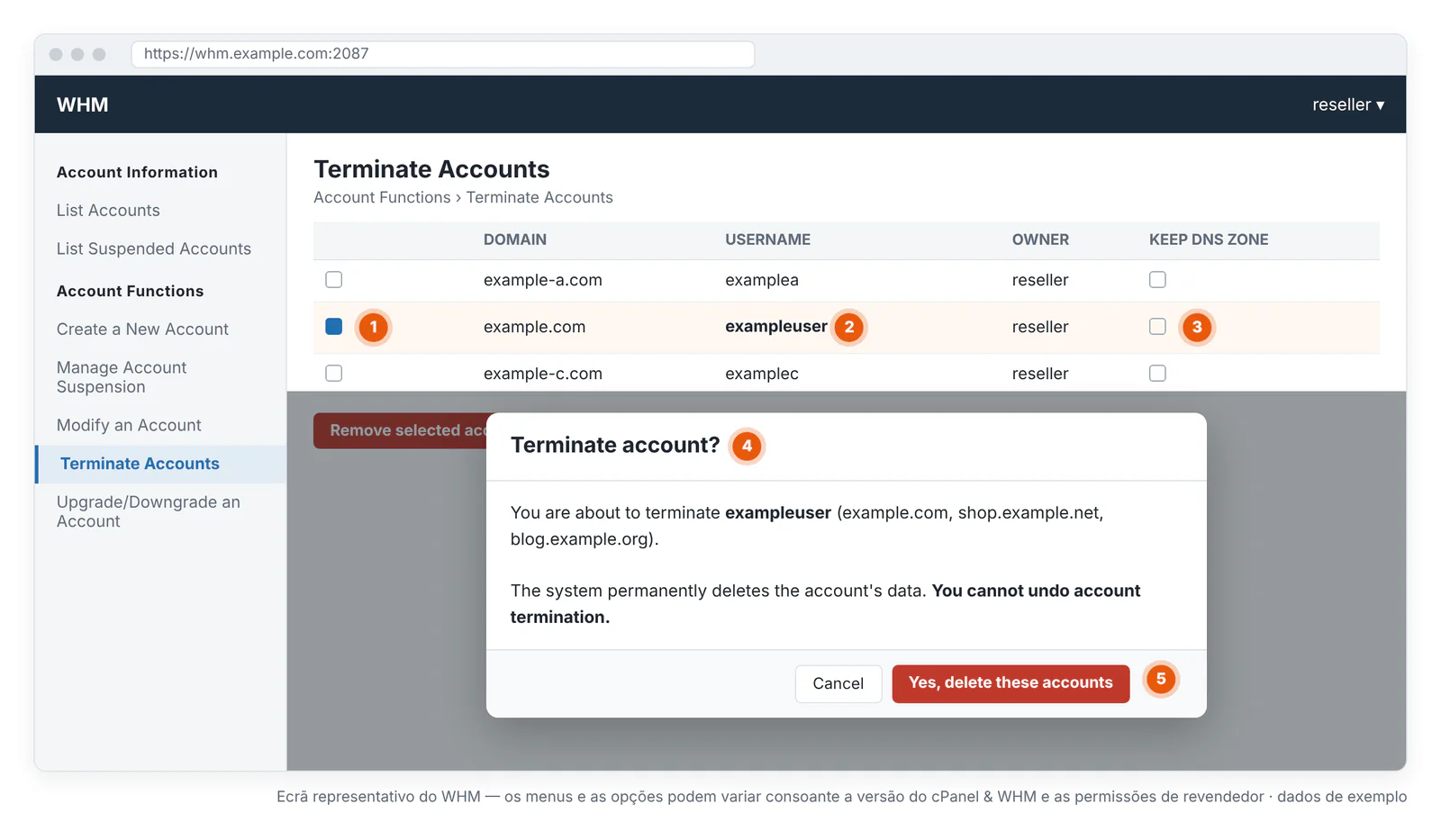
- 1 · Conta selecionada: só a linha a excluir deve estar marcada.
- 2 · Username: confirme o nome de usuário uma última vez.
- 3 · Keep DNS Zone: se não for marcada, a zona DNS é excluída (pode não aparecer na sua tela).
- 4 · Janela de confirmação: lista todos os domínios da conta.
- 5 · Yes, delete these accounts: eliminação definitiva.
O que devo verificar depois do Terminate?
O trabalho não acaba quando você clica em Terminate. Verifique também, separadamente, o domínio, o DNS, o email e o faturamento.
- A conta foi removida de List Accounts?
- As contas dos outros clientes não foram afetadas?
- O registro do domínio continua ativo junto ao registrar?
- Se for necessário um novo destino de DNS, já está pronto?
- O email externo (se o MX estiver em outro fornecedor) funciona?
- O produto comercial precisa ser encerrado separadamente?
- A renovação precisa ser cancelada separadamente?
- Foi definido o prazo de retenção do backup guardado fora da conta?
Pode não conseguir reutilizar de imediato o nome de usuário da conta excluída; o sistema pode demorar algum tempo para remover os usuários dos bancos de dados.
Eliminei uma conta de alojamento cPanel por engano. O que devo fazer?
A possibilidade de recuperar uma conta cPanel excluída depende dos backups disponíveis e da política de retenção de cópias da infraestrutura de hospedagem. Antes de criar uma nova conta ou de fazer qualquer operação com o mesmo nome de usuário ou domínio, verifique os backups existentes e, se necessário, entre em contato com a equipe de suporte.
- Não crie uma nova conta com o mesmo domínio ou nome de usuário.
- Verifique se existe, no seu computador ou em um armazenamento remoto, um backup completo desta conta.
- Se existir, abra um pedido de suporte para a restaurar (restaurar uma cópia completa exige privilégios root).
- Se não existir, abra um pedido de suporte sem perder tempo, indicando o nome de usuário, os domínios e a data/hora da exclusão.
Se não tiver acesso a nenhum backup, a recuperação não pode ser garantida.
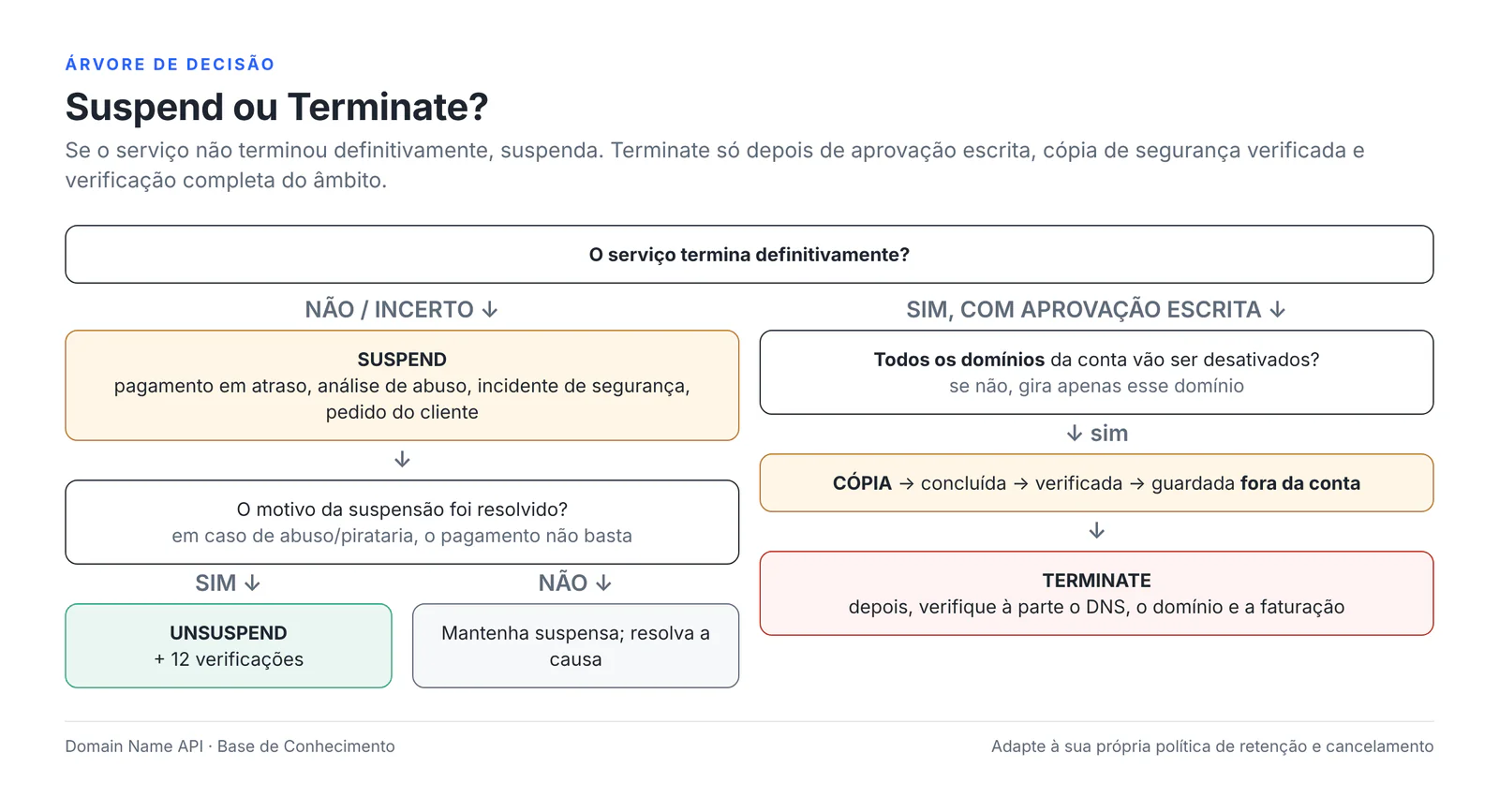
Suspend ou Terminate?
Se o serviço não terminou definitivamente, ou se isso não estiver claro, use Suspend. O Terminate só deve ser usado depois de uma aprovação por escrito, da verificação de todos os domínios da conta e de um backup verificado e guardado fora da conta.
| Comparação | Diferença |
|---|---|
| Suspend vs Unsuspend | Suspend interrompe a conta; Unsuspend reativa a mesma conta |
| Suspend vs Terminate | Suspend é temporário e não exclui dados; Terminate é definitivo e exclui os dados |
| Account vs Domain | Uma conta pode conter vários domínios; Suspend e Terminate afetam a conta inteira |
| Account vs Package | O pacote é um modelo; excluí-lo não exclui a conta, e um pacote em uso não pode ser excluído |
| Excluir a hospedagem vs excluir o domínio | Terminate não exclui o registro do domínio; se o DNS estiver neste servidor, a resolução deixa de funcionar |
| Excluir a hospedagem vs cancelar o faturamento | São sistemas separados; verifique cada um à parte |
| Full Backup vs cópia do servidor | O Full Backup é a cópia que cria e pode transferir para fora; a cópia do servidor depende da política da infraestrutura e não é gerenciada pelo revendedor |
Cenários reais
Cenário 1 — O cliente não pagou
Sintoma: A fatura está vencida.
Risco: O Terminate causa perda de dados.
O que fazer: Depois de notificar o cliente, suspenda a conta indicando o motivo.
Verificação: Estado Suspended; motivo registrado.
Resultado: O serviço é interrompido e os dados são preservados.
Cenário 2 — O pagamento chegou
Sintoma: O cliente pagou e espera que o site volte a abrir.
Risco: Sem testes, problemas de SSL, DNS ou cron passam despercebidos.
O que fazer: Confirme que o único motivo da suspensão era o pagamento e use Unsuspend.
Verificação: As 12 verificações.
Resultado: O site e o email voltam a funcionar, já verificados.
Cenário 3 — O cliente cancela a hospedagem por completo
Sintoma: Chegou um pedido de cancelamento por escrito.
Risco: Excluir sem backup é uma perda irreversível.
O que fazer: Full Backup → concluída → transferida e verificada → Terminate. Encerre o faturamento separadamente.
Verificação: Ficha de verificação preenchida.
Resultado: O serviço é encerrado; se o cliente pedir os dados, podem ser entregues a partir da cópia.
Cenário 4 — O cliente mantém o domínio, mas encerra a hospedagem
Sintoma: O site foi migrado para outro local; o domínio fica na Domain Name API.
Risco: Se o DNS estiver neste servidor, o site e o email ficam inacessíveis depois da eliminação.
O que fazer: Aponte primeiro o DNS para o novo destino, aguarde a propagação e só depois use Terminate.
Verificação: O domínio resolve para o novo servidor; o MX está correto.
Resultado: A hospedagem é removida e o domínio continua sem interrupções.
Cenário 5 — Conta suspensa por spam
Sintoma: O cliente diz que pagou e pede a reativação.
Risco: Reativar sem limpar a origem faz recomeçar o spam e leva à inclusão em listas negras.
O que fazer: Encontre a caixa de e-mail comprometida ou o script, altere as senhas e limpe; só depois use Unsuspend.
Verificação: Correio enviado e fila de correio normais.
Resultado: A conta é reativada em segurança.
Cenário 6 — Unsuspend feito, mas o site não abre
Sintoma: A conta está ativa no WHM, mas o site dá erro.
Risco: Upgrade desnecessário do pacote.
O que fazer: Siga o fluxo de diagnóstico por ordem.
Verificação: Cache, DNS, SSL, registros de erros.
Resultado: A causa real é encontrada.
Cenário 7 — Ativa no WHM, mas o site está em baixo
Sintoma: A conta nunca foi suspensa e o site não abre.
Risco: Confundir com uma suspensão um problema que nada tem a ver com ela.
O que fazer: Verifique o DNS, a validade do domínio, o SSL, a aplicação e o estado do servidor.
Verificação: Mensagem de erro e registros.
Resultado: A causa certa é resolvida.
Cenário 8 — Cota de disco esgotada
Sintoma: O site não consegue gravar arquivos e o email não chega.
Risco: Tentar resolver um problema de recursos com Suspend ou Terminate.
O que fazer: Em cPanel › Disk Usage, veja o que ocupa o espaço; limpe ou mude o pacote.
Verificação: Utilização abaixo do limite.
Resultado: O serviço continua sem interrupções.
Cenário 9 — A conta errada está prestes a ser excluída
Sintoma: Dois domínios parecidos aparecem lado a lado na lista.
Risco: Os dados do cliente errado são excluídos de forma definitiva.
O que fazer: Preencha a ficha de verificação com o nome de usuário, o domínio, o owner e o backup; leia a janela de confirmação.
Verificação: Só uma linha selecionada.
Resultado: O erro é detetado antes da eliminação.
Cenário 10 — O Cloudflare está em uso
Sintoma: Depois do Unsuspend, a página de suspensão continua aparecendo.
Risco: Tomar a cache pelo estado real.
O que fazer: Limpe o cache do Cloudflare; teste em uma janela privada e diretamente com o IP do servidor.
Verificação: O site abre diretamente.
Resultado: A página antiga desaparece.
Cenário 11 — Email no Microsoft 365 ou no Google Workspace
Sintoma: O cliente quer encerrar a hospedagem; o email é externo.
Risco: Preocupação desnecessária ou ação errada por não confirmar que o MX é externo.
O que fazer: Verifique onde estão o MX e o DNS. Se o MX estiver em um fornecedor externo, o email não é afetado pelo Terminate; mas, se o DNS estiver neste servidor, o registro MX desaparece juntamente com a zona DNS.
Verificação: O DNS foi primeiro movido para o fornecedor externo.
Resultado: O email continua sem interrupções.
Cenário 12 — Vários domínios em uma conta cPanel
Sintoma: O cliente só quer desativar example.com; a conta também tem shop.example.net e blog.example.org.
Risco: O Terminate exclui os três sites, todos os emails e os bancos de dados.
O que fazer: Não atue no nível da conta; faça um backup dos dados desse domínio e gerencie apenas esse domínio em cPanel › Domains.
Verificação: Os outros dois sites e os respectivos emails funcionam.
Resultado: Só o site pretendido é desativado.
Erros mais comuns
| Erro | Risco | Abordagem correta |
|---|---|---|
| Usar Terminate para um problema temporário | Perda definitiva de dados | Use Suspend |
| Selecionar o nome de usuário cPanel errado | Os dados de outro cliente são excluídos | Verificar nome de usuário + domínio + owner |
| Olhar só para o domínio principal e esquecer os domínios adicionais | Os outros sites também são excluídos | Liste todos os domínios da conta |
| Terminate sem backup | Deixa de haver forma de voltar atrás | Full Backup + verificação |
| Achar que a cópia está concluída só porque começou | Cópia incompleta | Confirme a conclusão e o arquivo |
| Deixar o backup dentro da mesma conta | A cópia é excluída com a conta | Guarde-a no computador ou em um armazenamento remoto |
| Unsuspend sem resolver a causa do spam/da pirataria | O abuso recomeça | Resolva primeiro a causa |
| Não testar o site depois do Unsuspend | Os problemas são descobertos pelo cliente | As 12 verificações |
| Achar que excluir a hospedagem exclui o domínio | Renovação do domínio ou DNS esquecidos | Gira o domínio à parte |
| Achar que excluir no WHM interrompe o faturamento | Renovação ou fatura desnecessárias | Encerre o faturamento separadamente |
| Não verificar o fornecedor de email externo | Preocupação desnecessária ou perda do MX | Verifique onde estão o MX e o DNS |
| Confundir Package com account | Ação errada | O pacote é um modelo; a conta é o serviço real |
| Suspender a conta por um problema de recursos | Interrupção desnecessária | Diagnostique os recursos |
| Tomar a cache do Cloudflare pelo estado real | Diagnóstico errado | Limpe a cache e teste diretamente |
Tabela de resolução de problemas
| Problema | Causa provável | Onde verificar? | Primeira ação |
|---|---|---|---|
| Suspend não aparece | Permissão de revendedor não atribuída | Menu do WHM | Peça a permissão à equipe de suporte |
| Unsuspend não aparece ou não funciona | Suspensão bloqueada pelo root | Manage Account Suspension | Abra um pedido de suporte |
| Terminate não aparece | Sem permissão para excluir | Menu do WHM | Pergunte à equipe de suporte |
| A conta não está em List Accounts | Pesquisa/filtro, outro owner ou conta excluída | Pesquisa em List Accounts | Pesquise pelo nome de usuário |
| A conta já está Suspended | Operação anterior | Motivo da suspensão | Leia o motivo |
| O Unsuspend falhou | Suspensão bloqueada ou erro do sistema | Mensagem de erro | Abra um pedido de suporte com a mensagem de erro |
| Unsuspend bem-sucedido, mas o site não abre | DNS, SSL, aplicação, cache | Tabela de diagnóstico | Siga o fluxo |
| O site continua mostrando a página de suspensão | Cache ou conta ainda suspensa | List Accounts; janela privada | Limpe a cache |
| O email não funciona | MX/DNS, definições de correio | Registro MX; cPanel › Email Deliverability | Confirme o MX |
| O FTP não funciona | Conta suspensa ou dados errados | Estado; FTP Accounts | Verifique o estado e os dados |
| O acesso ao cPanel não funciona | Conta suspensa ou senha | List Accounts | Verifique o estado |
| Database error | Dados de ligação, permissões | MySQL Databases | Confirme o usuário e as permissões |
| Erro de SSL | Validade do certificado | SSL/TLS Status | Renove o certificado |
| O DNS aponta para o IP antigo | Registro DNS ou cache | Consulta DNS | Corrija o registro; aguarde o TTL |
| O Cloudflare mostra a página antiga | Cache da CDN | Painel do Cloudflare | Limpe a cache |
| A conta volta a ser suspensa | Suspensão automática (sistema de faturamento, limite, abuso) | Motivo da suspensão; registros de faturamento | Resolva a causa |
| Cota de disco esgotada | Arquivos grandes, email, backups | Disk Usage | Limpe ou mude o pacote |
| Problema de limite de recursos | Carga, bots, scripts | Resource Usage (se disponível) | Encontre a causa |
| O Terminate falhou | Erro do sistema, operação em andamento | Mensagem de erro | Abra um pedido de suporte com a mensagem de erro |
| Não é possível criar o backup | Cota de disco esgotada, conta suspensa | Tela Backup; cota | Libere espaço; se necessário, entre em contato com o suporte |
| Permissões de revendedor insuficientes | Definição de permissões | Menu do WHM | Pergunte à equipe de suporte |
| A conta pertence a outro revendedor | Owner diferente | List Accounts › Owner | Não avance; entre em contato com o suporte |
Quando devo abrir um pedido de suporte?
Faça primeiro as suas próprias verificações; a causa da maioria dos problemas aparece nelas. Abra um pedido de suporte se o problema persistir, se a suspensão estiver bloqueada, se as suas permissões não forem suficientes ou se tiver excluído uma conta por engano.
- A conta está correta?
- O nome de usuário está correto?
- O domínio principal está correto?
- Qual é o estado?
- Qual é o motivo da suspensão?
- O site foi testado a partir do exterior?
- O DNS está correto?
- Qual é a situação do backup?
- Qual é a mensagem de erro?
Inclua no pedido de suporte: o domínio, o nome de usuário cPanel, a operação (Suspend / Unsuspend / Terminate), a data e a hora, a mensagem de erro, uma captura de tela e o estado atual. Não compartilhe senhas.
Perguntas frequentes
Como suspender uma conta de hospedagem cPanel?
No WHM, abra Account Functions › Manage Account Suspension, selecione a conta, escreva um motivo de suspensão e clique em Suspend; também pode suspendê-la a partir da linha da conta na tela List Accounts. Antes de avançar, confirme o nome de usuário e os outros domínios da conta. O acesso a estas telas depende das suas permissões de revendedor.
O que significa Suspend no WHM?
Suspend significa interromper temporariamente uma conta cPanel sem excluí-la. Os visitantes veem uma mensagem de suspensão em vez dos sites; o usuário não consegue entrar no cPanel, o FTP e o envio de email deixam de funcionar, os bancos de dados ficam inacessíveis e as tarefas cron são interrompidas. Os arquivos e os dados permanecem no servidor e a conta é reativada com Unsuspend.
O Suspend exclui a conta?
Não. Suspend é um estado temporário e não exclui os arquivos, os emails nem os bancos de dados da conta. A operação que exclui dados é o Terminate. Use Suspend em situações temporárias, como um pagamento em atraso, e não use Terminate enquanto não tiver certeza de que o serviço terminou definitivamente.
Os arquivos de uma hospedagem suspensa são excluídos?
Não. Durante a suspensão, os arquivos, as caixas de e-mail e os bancos de dados permanecem no servidor. No entanto, como as permissões de alguns diretórios são alteradas enquanto a conta está suspensa, esses diretórios podem não ser incluídos nos backups. Em suspensões longas, é boa prática ter um backup atualizado.
Uma conta suspensa continua recebendo email?
Depende da opção escolhida pelo administrador do servidor. O cPanel tem quatro opções para o email que chega a contas suspensas: entrega normal, aceitar e excluir, rejeitar na fase SMTP ou manter em fila e tentar de novo durante cerca de quatro dias. Durante a suspensão, os usuários de email não conseguem baixar os e-mails.
Uma conta suspensa pode enviar email?
Não. Segundo a documentação do cPanel, os usuários de email de uma conta suspensa não conseguem enviar e-mails e as mensagens que estão na fila do servidor de e-mail falham. As listas de e-mail também deixam de funcionar. O envio só é retomado depois de a conta ser reativada com Unsuspend.
É possível acessar por FTP a uma conta suspensa?
Não. Enquanto a conta está suspensa, os usuários FTP não conseguem fazer login no servidor FTP e os processos da conta são interrompidos. Os arquivos não são excluídos e permanecem no servidor; quando a conta é reativada com Unsuspend, o acesso por FTP volta a estar disponível.
É possível entrar no cPanel de uma conta suspensa?
Não. O usuário de uma conta suspensa não consegue fazer login no cPanel e, durante a suspensão, também não é possível alterar a senha da conta. Quando a conta é reativada com Unsuspend no WHM, o acesso ao cPanel volta a funcionar; confirme-o nas verificações que se fazem após a reativação.
Como reativar uma conta de hospedagem no WHM?
Em Account Functions › Manage Account Suspension, selecione a conta e clique em Unsuspend, ou reative-a a partir da linha da conta na tela List Accounts. Antes de reativar, confirme que o motivo da suspensão foi resolvido. Se a suspensão tiver sido bloqueada pelo administrador do servidor, só o root pode retirá-la; nesse caso, abra um pedido de suporte.
Usei Unsuspend, mas por que o site não abre?
As causas mais comuns são o cache do navegador ou do Cloudflare, um DNS errado, um domínio ou SSL expirado, um erro de PHP ou da aplicação, a conexão com o banco de dados, a cota de disco esgotada, as permissões de arquivos e erros no .htaccess. Confirme primeiro no WHM que a conta está mesmo ativa e, depois, verifique o cache e o DNS.
O que significa Terminate no cPanel?
Terminate significa remover definitivamente uma conta cPanel do servidor. Segundo a documentação do cPanel, a operação não pode ser desfeita; o sistema exclui os dados da conta e, por padrão, as respectivas zonas DNS. O Terminate afeta todos os domínios, emails e bancos de dados da conta, não apenas o domínio principal.
Qual é a diferença entre Terminate e Suspend?
Suspend é temporário: o serviço é interrompido, mas os dados são preservados e a mesma conta é reativada com Unsuspend. Terminate é definitivo: os dados da conta são excluídos e a operação não pode ser desfeita; só é possível voltar atrás com um backup guardado fora da conta. Para situações temporárias, use apenas Suspend.
É possível recuperar uma conta cPanel excluída com Terminate?
A recuperação depende dos backups disponíveis e da política de retenção de cópias da infraestrutura de hospedagem. Se tiver um backup completo guardado fora da conta, é possível restaurá-lo; como esta operação exige privilégios root, entre em contato com a equipe de suporte. Sem backup, a recuperação não pode ser garantida.
Os emails são excluídos quando a conta cPanel é excluída?
Se o email estiver neste servidor, sim: todas as contas de email, mensagens, encaminhamentos e respostas automáticas da conta são excluídos. Se o MX estiver em outro fornecedor, o email fica guardado lá e não é afetado; no entanto, se o DNS estiver neste servidor, o registro MX também é excluído juntamente com a zona DNS.
O banco de dados é excluído quando a conta cPanel é excluída?
Sim. Os bancos de dados e os usuários dos bancos de dados da conta são excluídos com o Terminate. Se precisar do banco de dados, faça antes um backup completo ou exporte o banco de dados separadamente e guarde-o fora da conta, por exemplo no seu computador ou em um armazenamento remoto.
Excluir a conta de hospedagem exclui o domínio?
Não. Remover a conta de hospedagem no WHM não exclui o registro do nome de domínio junto ao registrar. No entanto, se o DNS do domínio estiver nesta infraestrutura de hospedagem, o Terminate também remove, por padrão, a zona DNS; o domínio deixa de resolver e a entrega de email é interrompida.
Excluir a conta no WHM interrompe o faturamento?
Não presuma isso. O WHM gerencia a conta de hospedagem técnica; o produto, a renovação e o faturamento são gerenciados separadamente no painel de serviços da Domain Name API e no seu próprio sistema de faturamento. Ao terminar o serviço, verifique separadamente os passos de renovação e de cancelamento em cada um destes sistemas.
Excluir um Package exclui a conta cPanel?
Não. O Package é um modelo, não a conta em si. Segundo a documentação do cPanel, não é possível excluir um pacote que esteja sendo usado por uma conta. Para excluir o pacote, precisa primeiro mover as contas desse pacote para outro; excluir um pacote nunca exclui nenhuma conta.
Se uma conta cPanel tiver vários domínios, o que é afetado pelo Terminate?
Como o Terminate atua no nível da conta, afeta todos os domínios da conta: o domínio principal, os domínios adicionais, os subdomínios e os aliases são excluídos em conjunto, com os respectivos arquivos, emails e bancos de dados. Se só um site tiver que ser desativado, não exclua a conta; faça um backup dos dados desse domínio e gerencie apenas esse domínio em cPanel › Domains.
Que backup devo fazer antes de excluir?
Crie um backup completo da conta (cPanel › Backup › Download a Full Account Backup), aguarde que fique concluído e transfira o arquivo para o seu computador ou confirme que está em um servidor remoto. Uma cópia criada no diretório pessoal fica dentro da conta e, por isso, é excluída juntamente com ela no Terminate.
Um revendedor pode restaurar um backup completo do cPanel?
Restaurar no WHM um backup completo da conta (cpmove) exige privilégios root e normalmente não está disponível no WHM de revendedor; para isso, entre em contato com a equipe de suporte. Se a conta ainda existir, pode restaurar separadamente, na tela cPanel › Backup, as cópias do diretório pessoal, dos bancos de dados e dos encaminhamentos/filtros de email.
Usei Terminate por engano. O que devo fazer?
Não crie uma nova conta com o mesmo nome de usuário ou domínio. Verifique se tem um backup completo guardado fora da conta e abra de imediato um pedido de suporte, indicando o nome de usuário, os domínios e a data/hora da exclusão. A possibilidade de recuperação depende dos backups e da política de retenção da infraestrutura.
Por que a conta volta a ser suspensa?
A conta pode estar sendo suspensa de novo por um processo automático: o seu próprio sistema de faturamento, em caso de pagamento em atraso, ou limites e controles de abuso do lado do servidor. Leia o motivo da suspensão, verifique os seus registros de faturamento e não reative a conta sem resolver a causa.
Onde se vê o motivo da suspensão (Suspend Reason)?
No WHM, o motivo da suspensão aparece na linha da conta suspensa na tela List Accounts e na tela Manage Account Suspension, quando seleciona a conta. Indicar um motivo é opcional, mas o cPanel recomenda que o faça sempre, para que mais tarde se saiba por que a conta foi interrompida.
Como reativar uma conta suspensa por spam?
Encontre primeiro a origem: uma caixa de e-mail comprometida, um script malicioso ou um site invadido. Altere as senhas, limpe o site e verifique a fila de e-mails e os e-mails enviados. Só depois disso use Unsuspend; não reative a conta apenas porque o pagamento foi recebido.
Guias relacionados
- Criar a primeira conta de alojamento de um cliente no cPanel
- Criar um pacote de alojamento no cPanel/WHM
- Utilização de recursos e limites de pacote no cPanel
- Migrar um site para o cPanel
- Cópia de segurança e restauro no cPanel
- Configurar nameservers personalizados no cPanel
A suspensão, a reativação ou a eliminação da conta cPanel não correu como esperava?
Abra um pedido de suporte com a nossa equipe. Indique o domínio, o nome de usuário cPanel, a operação, a data e hora, o estado, a mensagem de erro e uma captura de tela. Não compartilhe senhas.
Abrir um pedido de suporteVenda hospedagem com a sua própria marca
Conheça os pacotes cPanel Reseller Hosting para vender hospedagem com a sua própria marca.
Conhecer o cPanel Reseller Hosting