IIS’ке SSL сертификатын кантип орнотуу керек
IIS’ке SSL сертификатын орнотуу үчүн IIS Manager’ди ачып, Server Certificates бөлүмүнө өтүңүз жана .crt файлыңызды жүктөө үчүн Complete Certificate Request (сертификат сурамын аяктоо) баскычын басыңыз. Андан кийин сайтыңызды оң баскыч менен чыкылдатып, Edit Bindings (байланыштарды түзөтүү) пунктун тандаңыз жана сертификатыңызды көрсөтүп, 443-портко HTTPS binding кошуңуз. Толук процесс — CSR түзүүдөн баштап орнотууну текшерүүгө чейин — Windows Server чөйрөлөрүнүн көпчүлүгүндө болжол менен 15 мүнөткө созулат. Бул колдонмо ар бир кадамды скриншоттор менен түшүндүрүп, көп кездешкен каталарды карап чыгат жана HTTP’ден HTTPS’ке автоматтык багыттоону кантип орнотууну көрсөтөт.
Хостинг бизнесиңиз үчүн SSL сертификаттары керекпи?
Domain Name API SSL реселлерлерине мүмкүнчүлүк берет — DV, OV, EV жана Wildcard сертификаттары бир эле API аркылуу.
IIS’ке SSL орнотуудан мурун эмнелер керек
IIS Manager’ди ачуудан мурун төмөнкүлөрдү даярдап алыңыз. Алардын бирөө эле жетишпесе, орнотуу жарым жолдо токтоп калат.
| Талап | Түшүндүрмө |
|---|---|
| IIS Manager’ге кирүү мүмкүнчүлүгү | Internet Information Services Manager Windows Server’иңизде орнотулган жана иштеп турган болушу керек. |
| Администратор укуктары | Серверде жергиликтүү же домендик администратор укуктары талап кылынат. Кадимки колдонуучу эсептери сертификат орното албайт. |
| CSR (сертификатка кол коюу сурамы) | 2-кадамда IIS Manager’де түзүлөт. CSR түзүлгөндө жабык ачкычыңыз да кошо түзүлөт — экөө тең бир эле серверде калышы керек. |
| SSL сертификат файлы (.crt) | Домен текшерүүсү аяктагандан кийин сертификат берүүчү борбор (CA) тарабынан берилет. |
| CA Bundle / Аралык сертификат | CA тарабынан сертификат менен кошо берилет. Толук ишеним чынжыры үчүн зарыл — аны өткөрүп жибербеңиз. |
| Жабык ачкыч | IIS’те CSR түзгөнүңүздө автоматтык түрдө пайда болот. Ал серверде калат жана өзүнчө жүктөп алынуучу файл эмес. |
⚠️ Эгер CSR башка серверде же компьютерде түзүлгөн болсо, Complete Certificate Request ыкмасын колдоно албайсыз. Анын ордуна баштапкы серверден .pfx файлын (сертификат + жабык ачкыч) экспорттоп, IIS Server Certificates бөлүмүндөгү Import функциясын колдонуңуз.
1-кадам — Туура SSL сертификатын тандаңыз
SSL сертификаттары баарына бирдей ылайык келбейт. Сизге керектүү түрү канча доменди коргоп жатканыңызга жана колдонуучуларыңыз же кардарларыңыз инсандыкты канчалык деңгээлде текшерүүнү күтөрүнө жараша болот.
| Түрү | Эмнени текшерет | Кимге ылайыктуу | Мисал |
|---|---|---|---|
| DV SSL | Домен ээлигин гана | Блогдор, жеке сайттар, чакан бизнес | www.yourdomain.com |
| OV SSL | Домен + уюмдун аныктыгы | Корпоративдик сайттар, SaaS платформалары | Компаниянын сайты |
| EV SSL | Компанияны кеңейтилген текшерүү | Электрондук соода, финансы — ишенимдин эң жогорку деңгээли | checkout.yourdomain.com |
| Wildcard SSL | Домен + биринчи деңгээлдеги бардык субдомендер | Хостинг провайдерлери, көп субдомендүү долбоорлор | *.yourdomain.com |
Хостинг провайдерлери жана домен реселлерлери үчүн көбүнчө Wildcard SSL эң практикалуу вариант болуп саналат — бир сертификат бардык субдомендерди камтыйт, ошондуктан ар бирин өзүнчө жаңылоонун кереги жок.
Кардарларыңызга SSL сатасызбы?
Domain Name API сунуштаган SSL реселлер программасы аркылуу DV, OV, EV жана Wildcard сертификаттарын атаандаштыкка жөндөмдүү реселлер баалары менен ала аласыз.
2-кадам — IIS Manager’ди ачыңыз
Windows Server’иңизде Win + R баскычтарын басып, inetmgr деп териңиз жана Enter баскычын басыңыз. Же болбосо Start менюсунан "IIS" деп издеп, Internet Information Services (IIS) Manager пунктун тандаңыз.
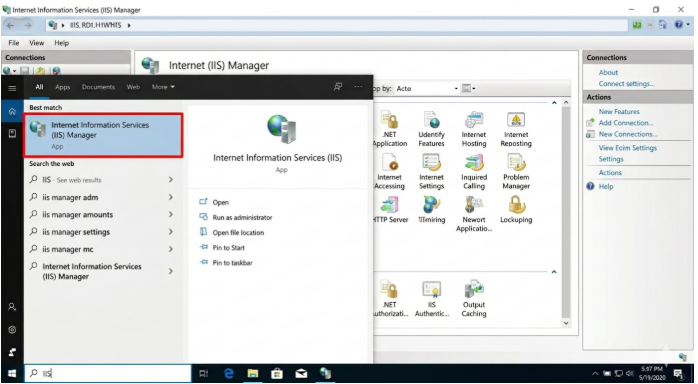
ℹ️ IIS орнотулган эмеспи? Server Manager → Add Roles and Features → Web Server (IIS) жолу менен өтүңүз. Windows’тун иш тактасы (desktop) версияларында: Control Panel → Programs → Turn Windows features on or off → Internet Information Services.
3-кадам — Server Certificates бөлүмүн ачыңыз
IIS Manager’дин сол панелинде сервериңиздин атын басыңыз. Ортоңку панелден "Server Certificates" сүрөтчөсүн таап, аны эки жолу чыкылдатыңыз.
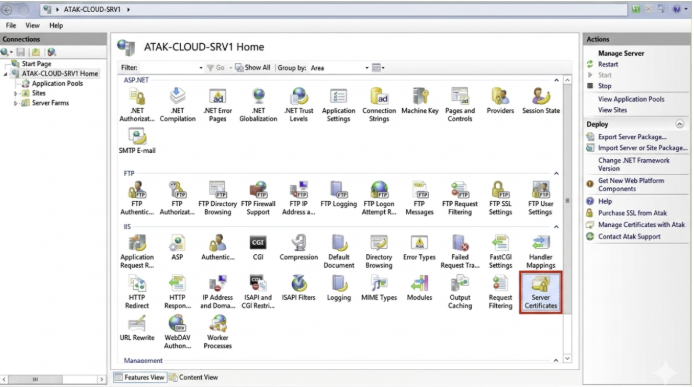
4-кадам — CSR (сертификатка кол коюу сурамы) түзүңүз
Эгер CSR али түзүлө элек болсо, кандайдыр бир сертификат файлын жүктөөдөн мурун аны ушул жерде түзүңүз.
CSR түзүү
- Actions панелинде (оң тарапта) "Create Certificate Request…" баскычын басыңыз.
- Distinguished Name талааларын толтуруңуз — Common Name сиз коргоп жаткан доменге так дал келиши керек.
- Ачкычтын узундугун (bit length) 2048 (минимум) же күчтүүрөөк шифрлөө үчүн 4096 кылып коюңуз.
- .txt файлын сактаңыз — анын мазмунун сертификат берүүчү борбордун (CA) буйрутма формасына чаптайсыз.
CA сертификатты бергенден кийин ушул жерге кайтып келип, 4b-кадамга өтүңүз.
Сертификатты жүктөө — Complete Certificate Request
Сертификат орнотуу мастерин ачуу үчүн Actions панелинде "Complete Certificate Request…" баскычын басыңыз.
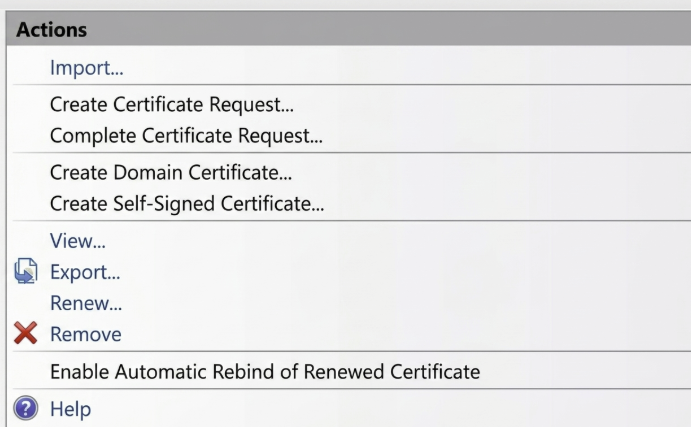
⚠️ CSR башка серверде түзүлгөнбү? Анда Complete Certificate Request ыкмасын колдоно албайсыз. Анын ордуна баштапкы серверден .pfx (PKCS#12) файлын — жабык ачкычы менен кошо — экспорттоп, Server Certificates бөлүмүнүн Actions панелиндеги 'Import' опциясын колдонуңуз.
5-кадам — Сертификат файлын жүктөп, Friendly Name (ыңгайлуу ат) коюңуз
"Specify Certificate Authority Response" терезеси ачылат. Үч талааны толтуруңуз:
| Талаа | Эмне жазуу керек |
|---|---|
| File name (.cer) — файлдын аты | "…" баскычын басып, .crt файлыңызды тандаңыз. IIS .crt жана .cer кеңейтүүлөрүнүн экөөнү тең кабыл алат. |
| Friendly name — ыңгайлуу ат | Кыска, оңой таанылуучу белги — мис. yourdomain.com-2025. Аны 6-кадамда тандайсыз. |
| Certificate store — сертификат сактагычы | "Personal" тандаңыз. Эгер сертификат кийин көрүнбөй калса, анын ордуна "Web Hosting" тандап көрүңүз. |
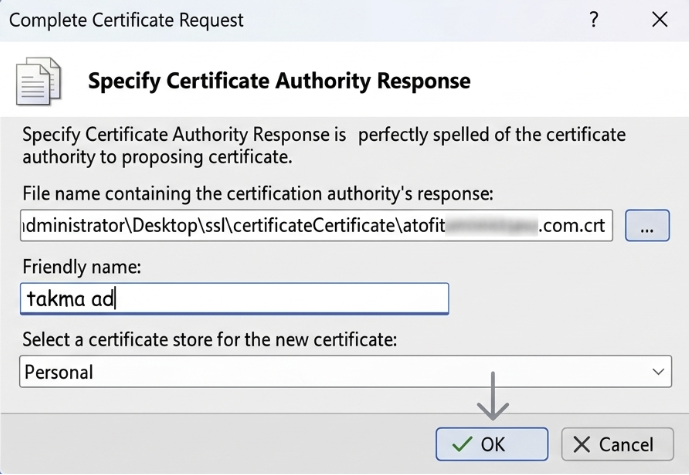
"OK" баскычын басыңыз. Эми сертификат серверге орнотулду. Бирок ал азырынча HTTPS трафигин тейлебейт — бул 6-кадамда ишке ашат.
6-кадам — 443-портто HTTPS binding түзүңүз
Сертификат орнотулду, бирок IIS аны кайсы сайт үчүн колдонууну али билбейт. 443-портту сайтыңызга жана сертификатыңызга байланыштырган binding түзүшүңүз керек.
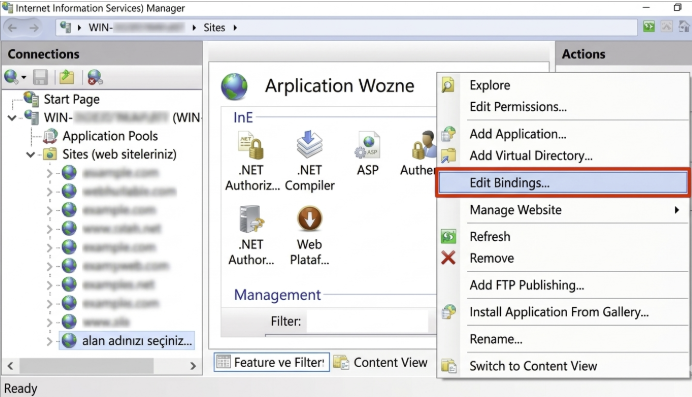
Сол панелде сайтыңызды оң баскыч менен чыкылдатып, "Edit Bindings…" пунктун тандаңыз. Site Bindings терезесинде "Add (Кошуу)" баскычын басыңыз.
| Талаа | Маани / Эскертүүлөр |
|---|---|
| Type — түрү | https |
| IP Address — IP дарек | All Unassigned — же зарыл болсо, сервериңиздин белгилүү бир IP дареги |
| Port — порт | 443 |
| Hostname — хост аты | Доменди сертификатта кандай жазылса, так ошондой киргизиңиз (мис. www.yourdomain.com) |
| SNI — сервер атын көрсөтүү | Эгер бул IP даректи бир нече сайт бөлүшүп колдонсо, "Require Server Name Indication" белгисин коюңуз |
| SSL Certificate — SSL сертификаты | 5-кадамда киргизген Friendly Name’ди тандаңыз |
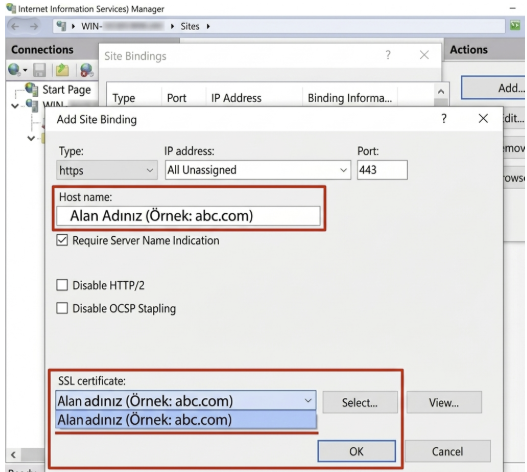
Сактоо үчүн "OK" баскычын басыңыз. Эми сайтыңыз HTTPS аркылуу жеткиликтүү.
SNI деген эмне жана аны качан иштетүү керек?
SNI (Server Name Indication) — бир IP дарекке бир нече SSL сертификатын тейлөөгө мүмкүндүк берген TLS кеңейтүүсү: ар бир хост атына бирден. SNI болбосо, IIS клиент кайсы хост атын сураганына карабастан, ар бир IP үчүн бир гана сертификат көрсөтө алат.
SNI функциясын төмөнкү учурларда иштетиңиз: (a) бир сервердин IP дарегинде бир нече HTTPS сайтын жайгаштырсаңыз, же (b) сервериңиз жалпы жүк балансташтыргычтын (load balancer) артында турса. IIS 7.5 жана андан мурунку версияларда SNI колдоого алынбайт — ар бир доменге өзүнчө IP керек. IIS 8 жана андан кийинки версиялар SNI функциясын түздөн-түз колдойт.
7-кадам — HTTP’ден HTTPS’ке багыттоо
HTTPS binding кошуу http:// трафигин автоматтык түрдө багыттабайт. Багыттоо жок болсо, айрым келүүчүлөр — жана издөө системаларынын роботтору — сайтыңыздын шифрленбеген версиясына кире беришет.
IIS URL Rewrite колдонуу (сунушталат)
- Microsoft компаниясынын URL Rewrite модулун жүктөп алып, орнотуңуз (акысыз, Web Platform Installer аркылуу же түз жүктөө менен).
- IIS Manager’де сайтыңызды тандап, "URL Rewrite" сүрөтчөсүн эки жолу чыкылдатыңыз.
- Add Rule(s) → Blank Rule баскычын басыңыз. Эрежеге "HTTP to HTTPS" деп ат бериңиз.
- Match URL жөндөөсү: Pattern = .*
- Шарт кошуңуз: {HTTPS} "^OFF$" үлгүсүнө дал келет.
- Аракетти коюңуз: https://{HTTP_HOST}/{R:0} дарегине багыттоо, Redirect type: Permanent (301).
Бул SEO жана ишеним үчүн эмне себептен маанилүү: Google 2014-жылдан бери HTTPS’ти рейтинг сигналы катары колдонуп келет. Андан да түз таасири: Chrome жана Edge ар кандай HTTP баракчасын 'Not Secure' (коопсуз эмес) деп белгилейт, бул колдонуучулардын ишенимин төмөндөтүп, баш тартуу көрсөткүчүн (bounce rate) жогорулатат — экөө тең SEO’го кыйыр терс таасир этет. 301 багыттоо ошондой эле бардык HTTP даректеринин шилтеме салмагын канондук HTTPS версиясына топтойт.
8-кадам — SSL орнотулушун текшериңиз
Баары иштеп калды деп божомолдобоңуз — ырастап алыңыз. Орнотууну аяктады деп эсептөөдөн мурун ушул үч текшерүүнү аткарыңыз:
- Браузердеги кулпу белгиси: Chrome же Edge браузеринде https://www.yourdomain.com дарегин ачыңыз. Дарек тилкесиндеги кулпу сүрөтчөсү HTTPS иштеп жатканын ырастайт.
- SSL текшергич (SSL Checker): Сертификаттар чынжырын, мөөнөтү бүтө турган күндү жана сертификатты берген мекемени текшерүү үчүн Domain Name API SSL Checker куралын же каалаган онлайн куралды колдонуңуз.
- SSL Labs тести: ssllabs.com/ssltest дарегине өтүп, доменди киргизиңиз. A же A+ баасын алууну көздөңүз — андан төмөн баа, адатта, оңдоого арзырлык конфигурация көйгөйүн билдирет.
✅ Кулпу белгиси жокпу? Эң көп кездешкен себеп — сертификаттар чынжыры толук эмес: аралык (CA Bundle) сертификатыңыз орнотулган эмес. Аны MMC (certlm.msc) аркылуу IIS сертификат сактагычына орнотуп, андан кийин IIS’ти кайра иштетиңиз.